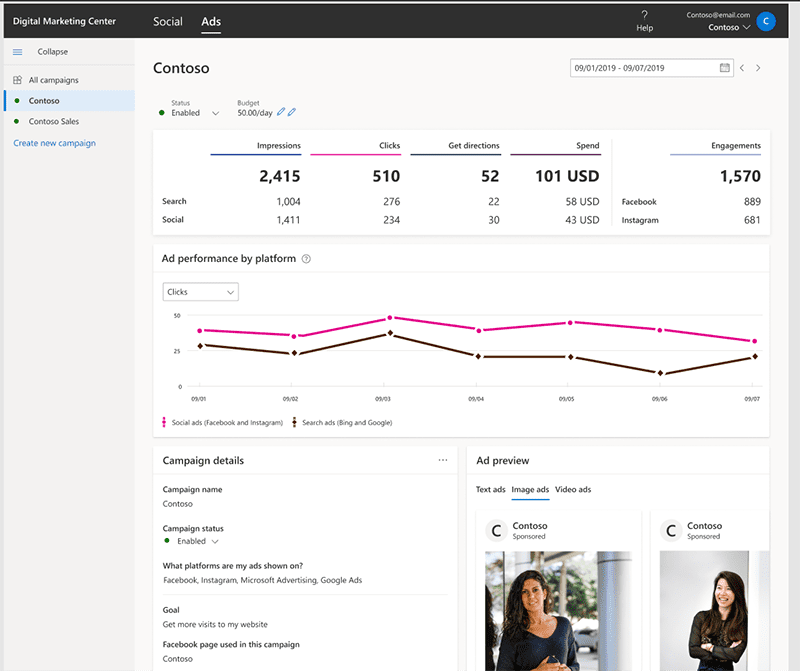
I den här artikeln kommer jag att ge exempel på hur ni som företag kan välja ut några av de nyckeltal som ni kan använda för att mäta er digitala framgång genom. Är ert mål på Facebook att få fler kommentarer på era posts så kan en KPI exempelvis vara att få x antal nya gillamarkeringar på sidan. Men vad finns det mer att mäta egentligen? Häng med så får du förhoppningsvis några idéer som passar in till dina mål.
Vad är en KPI?
KPI är en förkortning av Key Performance Indicator och är ett sätt att mäta nuläget mot våra uppsatta mål. Genom att sätta mätbara mål kan vi enkelt se hur framgångsrika vi är, bland annat i den digitala marknadsföringen.
Därför bör du mäta din digitala marknadsföring!
Digital marknadsföring är fantastiskt. Framför allt för att det är så himla transparent (och effektivt om rätt utfört). Har du satt upp mål med din digitala närvaro så kan du enkelt se hur mycket du får tillbaka på de investeringar du gjort. Dessa resultat kan du löpande använda för att fatta smarta beslut om vilka kanaler som du ska satsa mer på, och vilka du kanske ska dra ner din närvaro något i.
Välj ut vad du ska mäta!
Det första du måste göra för att välja ut rätt KPI:er är att bestämma vilka mål du har med din digitala närvaro. På din webbplats kan några exempel på mål vara:
Öka försäljningen med x kronor i webshopen
Få x antal nedladdningar av produktbeskrivning
X inskickade kontaktformulär
Nästa steg blir att koppla delmål till dessa, alltså att välja ut vilka actions en person kan göra för att assistera till ditt slutmål. Dessa blir då dina KPI:er.
Så väljer du ut dina KPI:er
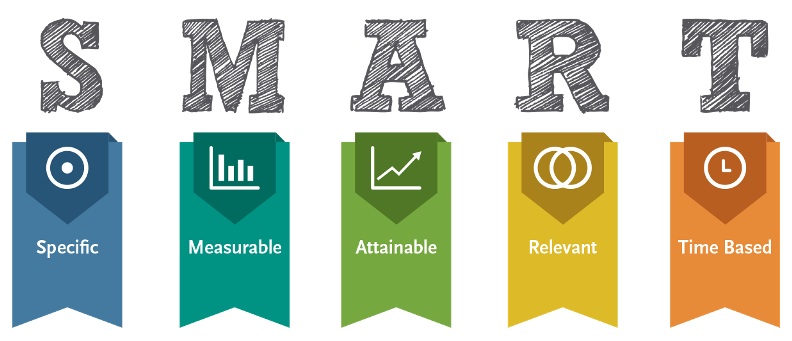
Börja med att bryta ner alla dina kanaler för sig, sätt mål för dessa och sedan specificera dina KPIer för varje mål i varje kanal. Dessa KPI:er bör vara SMARTa, alltså:
Några exempel som kan mätas för sökmotoroptimering kan vara:
Utöver själva kunskapscentret så är det här du certifierar dig inom varje område. I detta inlägget kommer jag att gå igenom hur upplägget ser ut, vad du kan lära dig och hur du certifierar dig.
Hur fungerar Skillshop?
Utbildningsplattformen är uppdelad i de olika kunskapsområden som jag beskrivit ovan. Du kan alltså välja ett specifikt område som du vill bli bättre på och/eller certifiera dig inom. Varje område erbjuder lektioner som avslutas med en eller flera frågor för att se om du uppfattat det du just lärt dig korrekt. När du gått igenom alla lektioner kan du välja att certifiera dig inom området. Kan du redan det mesta om det mesta så går det hur bra som helst att göra certifieringsproven utan att gå igenom utbildningsmodulerna.
Så fungerar certifiering
För att klara en certifiering ska du få minst 80% rätt på provet. Skulle det vara så att du inte lyckas direkt så är det bara att vänta (och fylla i kunskapsluckorna) i 24 timmar innan du kan göra om testet.
Annat “bra att veta” om certifiering i Google Skillshop:
Ordningen på frågorna slumpas vid varje provtillfälle
Att certifiera sig är helt kostnadsfritt
Utbildningsmaterialet finns endast tillgängligt online, det går alltså inte att ladda ner
Det här kan du lära dig!
Google Ads
I Skillshop kan du både lära dig mer om, och certifiera dig i Google Ads. Vill du få lite bra tips på hur du pluggar till certifiering? Läs vår tidigare praktikant Sandras blogginlägg.
Följande certifieringar finns tillgängliga inom Google Ads:
Measurement Certification
Lär dig grunderna i hur du mäter framgång i Google Ads. Certifieringen och kurserna hittar du här.
Search Ads Certification
Lär dig grunderna i Search Ads kampanjer. Certifieringen och kurserna hittar du här.
Display Ads Certification
Lär dig grunderna i display-annonsering. Certifieringen och kurserna hittar du här.
Video Ads Certification
Lär dig grunderna i videoannonsering. Certifieringen och kurserna hittar du här.
Shopping Ads Certification
Lär dig grunderna i hur du annonserar med Google Shopping. Certifieringen och kurserna hittar du här.
Sommaren 2018 slog Googles DoubleClick for Publishers och DoubleClick Ad Exchange ihop sina påsar. Vill du läsa mer om hur detta gick till så förklarar Google allt här. Numera hittar vi allt utbildningsmaterial under Google Ad Manager.
Kolla in hur Nascar använder Ad Manager för en förbättrad användarupplevelse!
Google My Business
Lär dig hur du skapar Google My Business för företag och hur du optimerar din synlighet. Utbildningsmaterialet och testet hittar du här. Läs mer om Google My Business.
Waze Ads
Har du inte koll på det sedan tidigare så äger Google sedan 2013 Waze. I Waze Ads Fundamentals lär du dig grunderna i annonsering via navigationssystemet. Några av lektionerna som erbjuds är:
Google AdMob är plattformen för alla som vill tjäna pengar på att visa annonser i appar. Är du intresserad av att lära dig om hur det fungerar och komma igång? Du hittar utbildningsmaterialet här.
Utöver alla dessa grymma kurser och certifieringar hittar ni även Google Marketing Platform med fördjupningar i:
…och Google for Education som vänder sig till dig som är lärare, student eller utbildare.
Då återstår inget utom att önska er varmt lycka till med både nya kunskaper och certifieringar. Skulle ni vara intresserade av att ta in hjälp från experter med er annonsering och analys – hör av er till oss.
Nu ska vi tänka som konstnärer med en tom canvas framför oss som vi ska fylla med färgglada banners, starka budskap, tydliga ord och klara mål! Med andra ord – vi ska fylla ett tomt Google Ads konto med sökord, annonser och mål i en fin struktur! Struktur har en tendens att låta lite tråkigt men det är ju trots allt det som gör livet lite enklare!

När vi får in en ny kund på Google Ads har vi ett av 2 följande scenario – inget Ads-konto, eller ett befintligt Ads-konto. Om det finns ett befintligt Ads-konto vill vi såklart göra en noggrann analys för att se vilka delar som funkar bra och se till att de fortsätter prestera (ännu bättre såklart) – de delar som fungerar mindre bra vill vi såklart bygga om. Idag vill jag dock skriva om hur jag brukar bygga upp ett konto från grunden.
Innan jag går in på upplägget vill jag nämna att jag fick äran att tala om detta när jag var med i Tony Hammarlunds podcast i augusti 2019. Vill ni lyssna på den hittar ni länken på Tonys webbplats eller på Spotify.
1) Börja med att förstå målen med annonseringen
Om du inte vet vad målet med annonseringen är blir det svårt att motivera varför du ska spendera pengar på det och även att så småningom utvärdera resultaten. Du kan göra detta på många olika sätt. Om ni har en e-handel så är ett naturligt mål försäljning. Om ni inte har en e-handel tycker jag att du och några kollegor ska tillsammans definiera några tydliga mål på webbplatsen – det kan vara leads, engagemang på sidan, nedladdat material etc.
2) Sökordsanalys
När du har förstått målet med annonsering kan du börja med din sökordsanalys. Vi har bloggat om du hur gör en sökordsanalys för SEO och det skiljer sig inte mycket från en sökordsanalys för Google Ads. Se till att lägga tid på din brainstorming – fråga kollegor, kunder, samarbetspartners. Använd sedan tipsen i vårt blogginlägg “Så gör du den perfekta analysen för SEO”.
Avslutningsvis går du självklart in på Googles sökordsplanerare där du kan få reda på ungefärliga klickpriser och sökvolymer.
3) Efter sökordsanalysen – dela upp sökorden i teman
När jag har några hundra sökord framför mig kan det kännas lite svårt att veta var jag ska börja!! Det finns många arbetssätt, men ett tips är att sätta dig med ett kalkylark – t.ex. i excel eller Google Drive, och börja flytta över dina ord i kolumner. Här brukar jag försöka tänka enligt följande teman eller grupper:
Brand – självklart ska ditt varumärke ligga i en egen grupp
Varumärken – jobbar ni med att marknadsföra några särskilda varumärken?
Kategorier – vilka produktområden eller tjänster har ni?
Ni kan självklart ha många olika kolumner för olika kategorier – t.ex. Damkläder, herrkläder, regnkläder, barnkläder etc
4) Skapa kampanjer efter de tema som du definierat i steg 2 – Döp dem tydligt!
När du känner dig färdig med dina kolumner i excel kan du börja skapa själva kampanjerna. Jag gillar att göra detta i Google Ads Editor – då skriver jag in alla kampanjer jag tänkt mig och jag får direkt en tydlig överblick och kan arbeta mig igenom på ett strukturerat sätt. Här är så otroligt superduperjätteviktigt att du tänker igenom hur du ska döpa dina kampanjer och ge dem namn på vad de faktiskt innehåller! Du får inte lov (enligt mig) att döpa dem till Kampanj 1, 2, 3 eller Prio-kampanj. Döp dem i stället enligt någon av följande exempel:
SE | Sök| Generella ord | Barnkläder
SE | Sök| Säsong | Barnkläder
SE | Remarketing | Barnkläder
SE | Display | Erbjudande höstkampanj
Tänk att ni kan ha glädje av en tydlig namnstruktur i Google Analytics när du ska filtrera – men även för din egen livskvalitet! Notera även att jag gillar att dela upp så att en kampanj inriktar sig mot antingen söknätverket, display, remarketing, shopping etc – blir enklare att följa upp då.
5) I varje kampanj – skapa en annonsgrupp för varje sökord
Inga konstigheter här – när kampanjerna är skapade med alla korrekta inställningar ska du börja fylla på med annonsgrupper. Här är det enkelt – en annonsgrupp för varje sökord. Punkt.
6) I varje annonsgrupp – lägg in sökord och annonser
Eftersom du döpt varje annonsgrupp till det sökord det innehåller behöver du knappt tänka på nästa steg: Lägg in sökord i varje annonsgrupp! Jag brukar lägga in dem i 2 olika matchningstyper – bred modifierad och exakt.
Lägg sedan in 3 textannonsvarianter – du behöver inte skriva helt olika annonser men variera någon rubrik, call to action eller beskrivning. Ha dock alltid med ditt sökord i Rubrik 1. Lägg även in en Responsiv sökannons i varje annonsgrupp (RSA).
7) Skapa tillägg för dina kampanjer
Egentligen är du redo att aktivera dina kampanjer nu men det går även att lägga in annonstillägg så självklart rekommenderar jag att du ska göra det. Om du inte vill lägga in alla möjliga tillägg tycker jag att du bör lägga till åtminstone: webbplatslänkstillägg, beskrivningstillägg och tillägg med utbudsinformation. Du väljer själv vilka tillägg du vill använda (finns inga krav) och om du vill ha dem på kampanj eller annonsgruppsnivå.
Lycka till med ditt kampanjbygge – kom ihåg att det är otroligt häftigt med struktur och ordning och reda – i alla fall i detta sammanhang!
Tips på bra resurser/mer läsning:
Topbloggen – här fyller vi på med nyheter från branschen samt guider till olika verktyg som vi arbetar med dagligen
https://www.topvisible.se/wp-content/uploads/steinar-engeland-_2G4EeyeoeA-unsplash.jpg550825Magnus Änghttps://www.topvisible.se/wp-content/uploads/2019/03/topvisiblelogo-1.pngMagnus Äng2019-09-11 19:12:222023-05-30 09:50:44Hur du bygger upp en bra kontostruktur i Google Ads
Budjusteringar, enhetsbudjusteringar, mobila budjusteringar, device bid adjustments. Kalla det precis vad ni vill! Frågan är bara vad NI vet om dessa justeringar?
Har ni stenkoll på vad enhetsbudjusteringar är så kan ni sluta läsa dagens blogginlägg redan nu.
Men är ni däremot en av dem som förväntas rodda runt i företagets Google Ads-konto på deltid och som aldrig stött på begreppet bid adjustments tidigare? Då är det hög tid att ni slänger på läsglajjorna för att ta del av dagens blogginlägg.
Vad är budjusteringar?
Budjusteringar, som jag för enkelhetens skull väljer att kalla det i detta blogginlägg, är en typ av “budgivningsstrategi” som man kan använda sig av i Google Ads. Med budjusteringar kan vi välja hur vi vill buda för trafik på olika enheter.
Exempel: Vi sätter upp en ny kampanj i ert Google Ads-konto. Vi ställer in Max CPC på 10kr. Vi är alltså villiga att betala max 10kr för att få ett klick på en utav våra annonser i kampanjen.
Vi tittar på statistik från tidigare kampanjer och ser då att annonsklick från desktop har mycket högre konverteringsfrekvens än annonsklick från mobil. Vi kommer då till slutsatsen om att vi kan tänka oss att betala ett högre klickpris för all trafik från desktop, då desktopanvändarna historiskt sett varit mer villiga att konvertera.
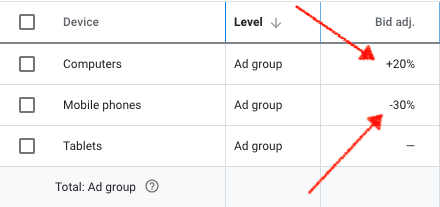
I det här fallet skulle jag i initialskedet testat en budjustering enligt nedan:
Max CPC: 10kr
Computers: +20% = 10kr + 2kr (20%) = 12kr/maxklickpris på alla annonser på datorer
Mobile: -30% = 10kr – 3kr (30%) = 7kr/maxklickpris på alla mobiler.
Tablet: Skippar budjustering. Maxklickpris blir då 10kr på tablet.
När man ställer in enhetsbudjusteringar kan man höja buden med max 900% och sänka dem med -90%. Vill man helt utesluta en enhet kan man förstås ställa in -100%. Då slutar dina annonser helt och hållet att visas på den enhetstypen.
När vill man använda sig av enhetsbudjusteringar?
Budjusteringar för olika typer av enheter kan vara bra att använda sig av vid flera tillfällen. Ska jag tala för mig själv så brukar jag använda enhetsbudjusteringar vid följande tillfällen:
Om vi har kraftiga begränsningar i vår kampanjbudget och vi ser att en typ av enhet konverterar väldigt bra/dåligt.
Om vi riktar oss mot större marknader än Sverige. Läs: UK, Tyskland, Frankrike, USA osv. där klickpriserna är högre och sökningarna betydligt fler. I dessa stora länder testar jag ibland att strypa annonsvisningar helt och hållet för mobila enheter.* Många gånger med en ökad konverteringsgrad som följd.
För att bara göra tester och se ifall vi kan få bättre resultat med någon typ utav budjustering.
Hur implementerar man budjusteringar för olika enheter?
Så hur börjar vi implementera enhetsbudjusteringar?
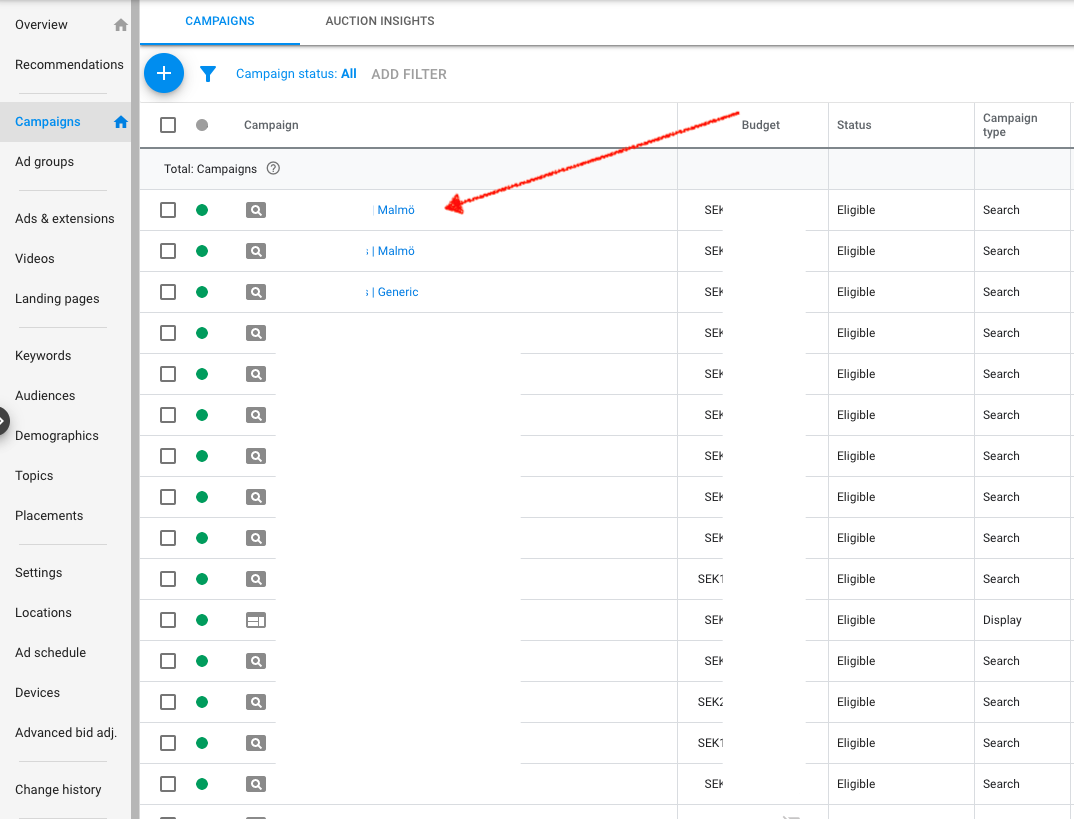
Gå till Kampanjöversikten i Google Ads-kontot och välj den kampanj som ni vill lägga till budjusteringar i.
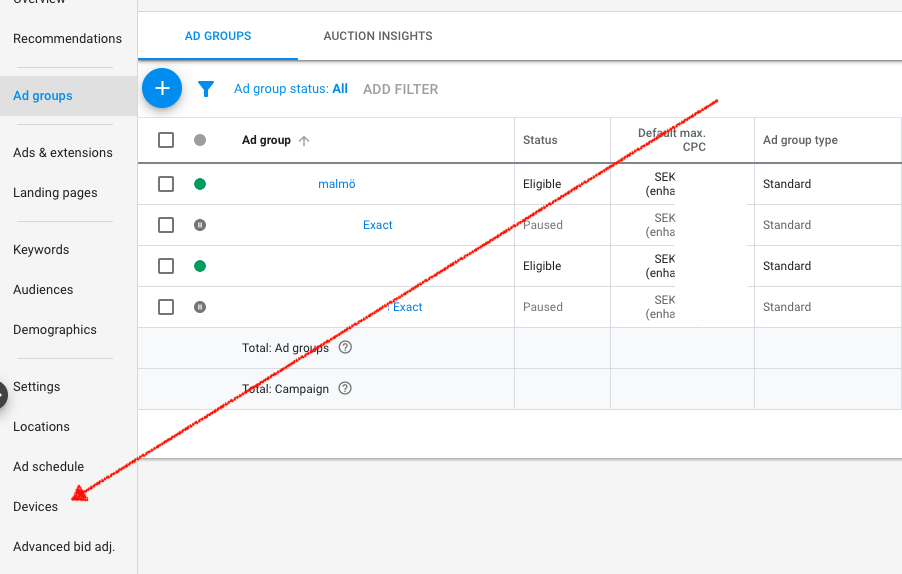
2. Väl inne i kampanjen, klicka på “Devices”-fliken.
3. Gå till kolumnen “Bid Adj.” och börja budjustera!
Precis som alltid är det trial and error som gäller. Testa er fram och se vad som funkar bäst för er business!
Har ni frågor, funderingar eller tankar om Budjusteringar? Tveka inte att höra av er!
*Tänk på att om ni helt och hållet utesluter annonsvisningar på mobila enheter så kommer ni missa en hel del relevant trafik.
https://www.topvisible.se/wp-content/uploads/2019/05/Device-Bidding.jpg6301120Fredrik Ekdahlhttps://www.topvisible.se/wp-content/uploads/2019/03/topvisiblelogo-1.pngFredrik Ekdahl2019-05-22 16:20:102023-05-30 09:51:07Enhetsbudjusteringar i Google Ads – Så funkar det!
Det är väldigt mycket Google hos oss just nu, Maria hänger hos dem i Amsterdam för tillfället, vi var på föreläsning hos IHM i veckan och i måndags var det en spännande YouTube-utbildning i Köpenhamn som ett helt gäng från oss hängde på.
Sist men absolut inte minst gick Googles årliga event Google Marketing Live av stapeln igår, med en massa intressanta nyheter om utveckling inom annonsering. Vi kollade såklart och har sammanfattat några av de viktigaste nyheterna till er.
Google introducerar nyheter för Shopping Ads, Gallery Ads och deras helt nya annonsformat Discovery Ads!
Fokus på top of funnel
Som Google själva uttrycker det så fokuserar den nya typen av annonser på “den nya kundresan”. Vad innebär det egentligen? Vi som marknadsförare måste förutse vad kunderna behöver för att stå ut i mängden. Kundresan är komplex och kunden har ofta många touchpoints på olika plattformar innan de faktiskt gör ett köp. Detta innebär att vi måste finnas där kunden finns och skapa relevanta och intressanta annonser till kunden, i det stadie av kundresan de befinner sig.
“These new shopping experiences let people shop and purchase frictionlessly right where they already turn to for research and inspiration: Search, Google Images, YouTube and a redesigned Google Shopping destination.”
–Surojit Chatterjee, vice president of Product Management, Google
Nytt: Discovery Ads – så kommer det att funka!
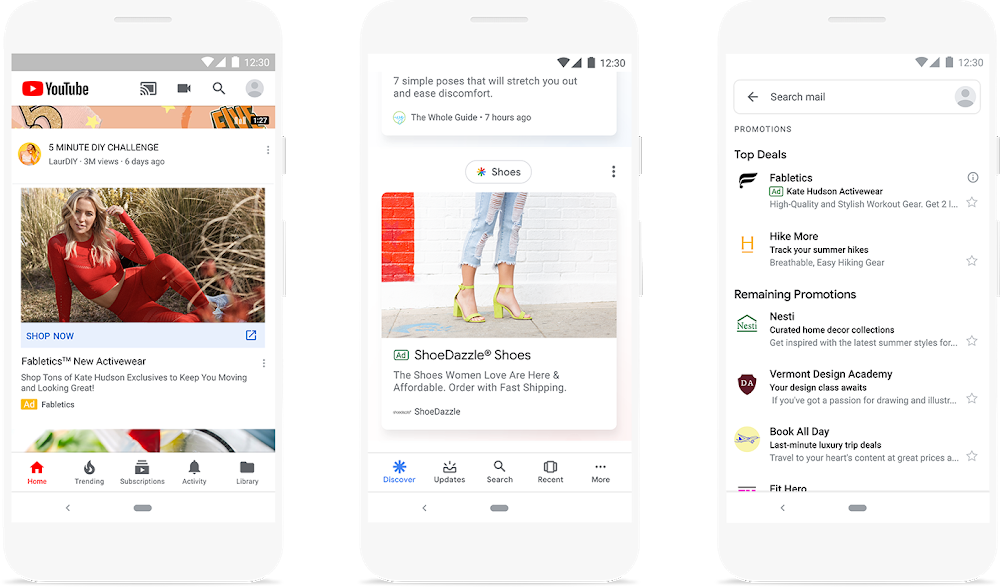
Google Discovery Ads Bild: Google
Förra året introducerades Google Discover Feed, en tjänst som ska leverera relevant innehåll till användaren. Google Discover har fler än 800 miljoner användare varje månad och har fram till nu varit fritt från annonser. Men nu har det alltså blivit dags för Google att introducera annonser i flödet med Discovery Ads.
Med det nya annonsformatet får annonsörer möjlighet till en massiv räckvidd – i Discover feeden, i Gmails promotion tab och i YouTubes home feed. Med machine learning kan vi, över tid, leverera bästa möjliga annonser till våra användare.
Google Discover Bild: Google
Gallery Ads – ger mer visuellt utrymme!
Med det nya annonsformatet Gallery Ads får annonsörer ett utökat utrymme i sökresultatet. Annonser kommer få möjlighet att visa multipla bilder med swipefunktion. Kombinationen grymma bilder och copy är helt klart ett vinnande koncept!
Vad gäller?
Annonsen ska innehålla 4-8 bilder
Varje bild har en beskrivning med upp till 70 tecken
Annonsen kan ha upp till 3 rubriker
Google beskriver effekten; Genom att kombinera sökintention med ett mer interaktivt och visuellt format, gör Gallery Ads det enklare för dig att kommunicera vad ditt brand har att erbjuda. Gallery Ads lanseras senare under 2019.
Showcase Shopping Ads – nå ut med annonser i Google bilder, på YouTube och i Discover feeden.
Bild: Google
Google Shopping annonser kommer nu att få ännu större utrymme. Annonsörer får med Showcase Shopping Ads möjlighet med visuellt tilltalande annonser finnas tillgängliga i Google Bilder, feeden på discover och inom kort även på Youtube. Detta innebär att vi når ut till användare med relevanta annonser där de letar efter inspiration och idéer.
Se en av alla keynotes från Google Marketing Live 2019
Detta var några av nyheterna från gårdagen, vi fortsätter såklart att berätta om alla fantastiska nya tjänster (bland annat custom audiences, expanded audiences tool och förbättringarna av smart bidding).
Vill du ha hjälp med att få igång din annonsering med de nya annonsformaten? Kontakta oss så hjälper vi dig att komma igång!
https://www.topvisible.se/wp-content/uploads/2019/05/Google-Marketing-Live-e1557924312945.png252400Magnus Änghttps://www.topvisible.se/wp-content/uploads/2019/03/topvisiblelogo-1.pngMagnus Äng2019-05-15 14:47:122023-05-30 09:51:08Nyheter från Google Marketing Live 2019
I denna del av vår BrightonSEO serie har jag gjort en sammanfattning på Izzi Smith och Kenichi Suzukis föreläsningar om Förbättrade Utdrag. Vad är Förbättrade Utdrag? Hur ska vi använda dom för att synas bättre i SEPen och vad gör Förbättrade Utdrag för vår sajt? Luta dig tillbaka och läs!
Izzi Smith – Driving meaningful clicks with enriched SERPs.
Coola Izzi gav oss en lektion i hur vi ska hantera SERP förbättringar och utökade utdrag. Hon ställde frågan många kanske har funderat på: Är det dåligt för SEO? Svaret blir självklart: Det beror på.
Vi kan börja med lite kort statistik.
No-Click resultat har ökat med 62% för mobilsökningar och 34% för desktop i 2018.
Nedan ser du en bild på hur CTR ser ut för mobila användare.
Enligt Izzi bör du 2019 spendera tid på dina förbättrade utdrags närvaro för att öka CTR. Få in de rätta klicken. Strunta i att slösa tid på no-click frågor.
Nu kanske ni undrar om CTR verkligen är en rankningfaktor. Google säger självklart nej, men om det nu var det skulle Google definitivt inte tala om det, många skulle försöka manipulera CTR vilket leder till att algoritmen inte blir tillförlitligt, svaren på frågor skulle inte bli relevanta och bara för att sökaren klickar in på ett resultat skulle hen inte bli nöjd med de resultaten som kom upp.
SEO handlar inte enbart om att ranka högt på vissa sökord och sökfraser, målet är att få in relevanta besökare till din sajt för att hjälpa dom fylla ett syfte. Se till att tillfredsställa användarens avsikt och inte öka CTR bara för att.
Hur driver man då meningsfulla klick med utökad SERP? Svaret blev: Du måste få in användare som vill till din sajt.
Logiskt. Men HUR får man in dessa kvalitativa besökare?
Vi måste lära oss användarens avsikt med hjälp av SERPen. Se till att vara en vinnare i SERPen och använda förbättrade utdrag för synas mer i SERPen än de som rankar över dig.
Lär dig användarens avsikt
Vad ska man använda all denna information till?
Identifiera avsikter baserat på SERP utdragen, inte enbart sökfrågor. Använd detta för att optimera era strategier när det kommer till SEO.
Keyword targeting 2019
Undvik No-Click frågor
Sluta slösa tid på meningslösa sökfraser.
Analysera sökarens avsikt.
Använd semi- långa KW
Ranka över texten börjar.
När ni läser av er rankning, glöm då inte hur Google rapporterar positioner:
Resultatet av Förbättrade Utdrag
Izzi bevisade kraften av ett flitigt arbete med Förbättrade Utdrag och hur detta hjälper våra sajter att vara högst relevanta för våra besökare och hur kvaliteten på besökarna går upp.
Key takeaways Izzi Smith
Sturkutrerad data omvandlar kod för botarna till meningsfullt content och data.
Berika era ingångar till sajten – alltså, få Google att förstå och samla in rätt data om er sajt.
Sikta på att vinna de Förbättrade Utdragen som har transaktionseffekter.
Mobile image thumbnails är väldigt hett just nu. Se till att ert företag har rätt logga som visas (loggan ska vara centrerad i bilden).
Lägg ner tid på att berika era SERP-utdrag och lägg in detta i er strategi. Det är ett hårt arbete men det är så värt det!
Kenichi Suzuki – Ett strukturerat data case study: Hur du får din website att stå ut i söket.
Kenichi, Japans stora SEO-bloggare, intog scenen som ett energipaket. Han visade oss några case studies och tog upp olika typer av strukturerad data för bla rich results och den gömda delen av strukturerad data.
Han levererade en massa härlig statistik på följderna med olika typer av rich results:
Förbättrade utdrag för Recept ökar med 2.7X mer trafik än om man enbart syns i söket och en ökning på 1.5X av den genomsnittliga sessionslängden.
När det kommer till Jobbannonser har de en ökning på 115% av organisk trafik, 270% av nyregistrerande användare från organiskt sök och avvisningsfrekvensen går ner med 15%.
Q&A Page får 15-25% högre CTR i söket.
Olika typer av Förbättrade Utdrag
Förbättrade utdrag är det visuella påföljden av strukturerad data. Nedan ser ni hur det kan se ut rent visuellt om man gör ett flitigt arbete med Strukturerad Data.
Strukturerad Data i bildsöket
Bildsök går upp mer och mer. Varför inte ligga i framkant även där och optimera bilder för Strukturerad Data. Om en bild är optimerad så får den en lite badge som hönvisar till vad bilden innehåller. Nedan kan ni se bilder optimerade för både recept och produkt.
Han tog även upp fördelarna med att använda Strukturerad data och belyste delen av att Rich Results är endast en liten del av de fördelar som kommer med strukturerad data, mestadels de visuella fördelarna. Den huvudsakliga delen av strukturerad data är att få Google att förstå vad din sida handlar om.
Key takeaways från Kenichi Suzuki
Förbättrade Utdrag har stor potential att förbättra sökresultatet.
Välj klokt vilken strukturerad data du ska implementera.
Lägg till så mycket Strukturerade Data som möjligt så du får fler möjligheter att vara synliga på sökningen. (men det måste vara relevant för din business).
Vill du veta mer om hur du kan synas bättre i SERPen eller om du vill veta mer om hur vi hade det på BrightonSEO är du varmt välkommen att kontakta mig för mer information och hur vi kan hälpa dig. 🙂
https://www.topvisible.se/wp-content/uploads/2019/04/brighton-seo-main.gif193574Fanny Edenbrohttps://www.topvisible.se/wp-content/uploads/2019/03/topvisiblelogo-1.pngFanny Edenbro2019-04-18 12:51:242023-05-30 09:51:15BrightonSEO 2019 – del 2
Det lanseras nya spännande funktioner och uppdateringar löpande i Google Ads. Varje tillfälle jag är där inne upptäcker jag någon nyhet. I dagens blogginlägg hittar ni en guide till sökordsplaneraren, hur ni navigerar er och hur ni kan dra nytta av verktyget i ert arbete.
Vad är Sökordsplaneraren i Google Ads?
Sökordsplaneraren är ett gratisverktyg inne i Google Ads som kan hjälpa till med att:
Ta fram sökvolym för era sökord.
Hitta förslag på sökord som kan vara relevanta för er utifrån er webbplats, produkt/tjänst och bransch.
Visa ungefärliga klickpriser (CPC) för att synas på utvalda sökord. På så sätt kan man räkna fram en estimerad budget för annonseringen utifrån sökvolym och klickpriser.
Jämför sökvolymen per månad under den senaste månaden med samma månad föregående år.
Var börjar man?
Innan man beslutar vilka sökord man vill annonsera på eller vilka sökord man vill optimera sina landningssidor utifrån så är det viktigt att man tar reda på om det finns sökvolym. Det är ingen poäng att annonsera eller optimera en landningssida utifrån ett sökord om det inte finns någon sökvolym. Då använder man sina resurser fel och det genererar ej trafik till webbplatsen. Sökordsplaneraren kan hjälpa er hitta relevant data när ni tar fram en sökordsstrategi. Vill du läsa mer om tips på hur du gör en sökordsanalys kan du läsa det här i min kollega Anna-Karins guide.
Det är viktigt att tänka på att vårt sökbeteende förändras ständigt och därför är det inte alltid lätt att förutspå hur en potentiell kund söker efter din produkt/tjänst. Därav bör man undersöka sökvolym och göra sökordsanalyser kontinuerligt.
Här hittar ni sökordsplaneraren inne i Google Ads – under Verktyg.
När vi klickar in möts vi av två olika alternativ. Hitta sökord eller Få information om sökvolymer och prognoser.
Hitta nya sökord
Om ni vill få hjälp med att hitta nya sökord så skriv in ord, fraser och/eller webbplats för att få fram sökordsförslag. Nedan ser vi hur de kan se ut när vi skrev in vår egna webbplats, totalt dök det upp 431 förslag. Det är viktigt att komma ihåg att ställa in rätt geografiska plats och språk för att få fram korrekt data.
Följande saker kan vi läsa av från vyn ovan:
Genomsnittlig sökvolym per månad.
Konkurrensnivå per sökord.
Annonsexponeringsandel – Om ni redan annonserar på det utvalda sökordet i ert Ads-konto så kan ni se hur stor andel visningar ni får av det totala antalet sökningar under den senaste kalendermånaden.
Ungefärligt bud för visning högst upp på sidan utifrån om de är hög eller låg konkurrens.
Förändring per tre månader och årsbasis.
Här kan man även direkt lägga till nya sökord i en befintlig kampanj eller skapa en ny kampanj. Man kan även markera de sökord man tycker är relevanta och trycka lägg till i plan för att sedan gå till översikt över plan och få direkt prognos på resultat såsom konverteringar, ROAS, kostnad, resultat utifrån olika enheter och geografiska platser. De här siffror får man ta med viss reservation då de endast är en prognos utifrån Googles algoritm. Det är även viktigt att komma ihåg att ett kampanjresultat beror på flera olika faktorer. Till exempel påverkas resultatet av vad för typ av produkt/tjänst man säljer, hur köpresan ser ut för din produkt/tjänst utifrån beteende och kvalitetsresultat mm.
Få fram sökvolymer och prognoser
Om ni redan gjort en grundlig sökordsanalys är det bra att använda sökordsplaneraren för att ta fram sökvolym och få fram en prognos. Google Ads fick kritik för några år sedan när de tog bort exakt sökvolym och endast gav siffror som visade på ett stort spann. Idag kan man se mer exakta siffror dock behöver kontot ha aktiva annonser för att få fram mer exakt sökvolym.
När ni har skrivit in era sökord visas en prognos på klick, exponeringar, kostnad mm.
I sökordplaneraren kan du även se sökvolym månad för månad. De kan vara till stor fördel att veta när man planerar budget för annonseringen på Google Ads. Sökvolymen kan variera stort månad för månad och därav rekommenderar vi att man sätter budget utifrån efterfrågan på månads basis för att säkerställa att man investerar i rätt kanal vid rätt tillfälle.
Ett tips är att de inte behöver nödvändigtvis betyda att de sökordet som har högst sökvolym är de sökordet ni bör synas på. Det är viktigt att tänka på vad intentionen är med varje sökord. Ibland kan de ge ett väldigt positivt resultat att annonsera på exempelvis ett sökord med låg konkurrens och lågt klickpris. = wiinning.
Okeej, så hur får man tillgång till sökordsplaneraren?
För att få tillgång till sökordsplaneraren så räcker det med att ni skapar ett Ads-konto och det kostar inget. Alltså måste ni ej annonsera för att kunna använda sökordsplaneraren. Här kan du klicka dig vidare för att komma igång. Det är värt att tillägga att om man ej har ett aktivt Google Ads konto får man endast estimerad sökvolym inom ett spann.
Två sista tips på vägen
Jag tänkte avsluta bloggen med att ge er två tips på hur man kan använda sökordsplaneraren för olika syften:
För att få fram vilka sökord en konkurrent använder på sin webbplats kan man skriva in webbplatsen och få direkt återkoppling från sökordsplaneraren. Välj ut de konkurrenter som ni anser gör det riktigt bra och vips så har ni en rätt bra insyn i vilka sökord ni bör synas på eller inte synas på..
Ett annat tips är hur man kan använda sökordsplaneraren för att få fram bra tips på content till webbplatsen. Filtrera ut sökord > sökordstext > innehåller vad, vilka, varför, när mm. Där har ni tips på vad folk söker på och bra material till exempel blogginlägg.
Vill ni har ytterligare tips eller hjälp med att starta igång med Google Ads annonsering? Eller en sökordsanalys för att lägga upp en sökordsstrategi? Oavsett vad det gäller hör av er till oss så hjälper vi er mer än gärna.
https://www.topvisible.se/wp-content/uploads/blog-3428667_1920.jpg10101476Fanny Hanssonhttps://www.topvisible.se/wp-content/uploads/2019/03/topvisiblelogo-1.pngFanny Hansson2019-03-20 00:00:002023-05-30 09:51:26En guide till Sökordsplaneraren i Google Ads
Google Ads rullar jämnt och ständigt ut nya flashiga uppdateringar och ibland ser vi mindre uppdateringar som sker – och ibland är det revolutionerade som gör att vi behöver ändra på vårt arbetssätt och tänka om hur vi arbetar med verktyget.
Bortsett från att dessa två plattformar bytte namn mitt under den svenska högsommaren så fick vi även ta del av några mer subtila förändringar i Google Ads.
Vi som sitter och nördar Google Ads på heltid fick plötsligt så mycket mer att jobba med när Google släppte två nya sökannonsformat. Expanded text Ads “2.0” samt Responsive Search Ads (Responsiva sökannonser).
Vill ni läsa mer om de nya finesserna i Expanded Text Ads “2.0” så kan ni göra det här – men i detta inlägg kommer jag köra en snabb run-through av vad Responsive Search Ads är. Så häng på!
Vad är Responsive Search Ads?
Google Responsive Search Ads (även kallat RSA) är ett nylanserat* format av sökannonser. Detta är det enda annonsformatet som finns i sökresultaten då Google har fasat ut det som tidigare kallades Expanded Text Ads!
Tidigare har vi endast jobbat med expanded text ads där vi fått plats med 3 rubriker och 2 beskrivningsrader. Med responsive search ads kan vi mata in hela 15(!) rubriker och 4 beskrivningsrader.
RSA-annonserna visar, precis som expanded text ads, max 3 rubriker och 2 beskrivningsrader åt gången i Google’s sökresultat. Den stora skillnaden mellan de två annonsformaten ligger i att de responsiva sökannonserna hela tiden skiftar karaktär. Google matchar olika rubriker och beskrivningsrader för att försöka se vilka rubriker och beskrivningsrader som presterar bäst tillsammans med hjälp av performance och AI.
Som ett led i Googles utveckling mot mer och mer automatisering så är väl denna uppdatering knappast förvånande för någon.
Google’s best practice för RSA’s
Tidigare best practice var att ha 3 olika expanded text ads i varje annonsgrupp samt en RSA, men nu räcker det med att ha en annons per annonsgrupp. Det viktiga är att denna annonsen är optimerad och fylld med rubriker och beskrivningar så att Google kan välja och vraka mellan dessa för bästa möjliga prestanda.
Viktigt att tänka på att ha rubriker och beskrivningar som matchar dina sökord i annonsgruppen för att få bra annonsresultat men också för att den som söker ska känna att de får en relevant annons i deras sökresultat.
Glöm inte att jobba med “pins” i dina responsiva sökannonser!
En feature som kan vara bra att känna till när man jobbar med responsiva sökannonser är att man kan “pinna” rubriker.
Med pins så kan du ange vart i annonsen den specifika rubriken skall placeras. Vill du ha maximal kontroll så kan du såklart också pinna samtliga rubriker i dina responsiva sökannonser. Dessa “pinnar” berättar för Google att de rubriker vi “pinnar” ska endast synas på plats ett, två eller tre.
Såhär pinnar du en rubrik:
Klicka på nålen till höger om rubriken
2. I drop down-menyn väljer du sedan vart du vill pinna den specifika rubriken.
Presterar Responsive search ads bättre än expanded text ads?
Responsive search ads har funnits ett tag nu och vi kan med säkerhet säga att dessa presterar i de flesta fall bättre än de gamla expanded text ads. Detta för att vi nu kan ge flera möjligheter till Google att kombinera våra rubriker och beskrivningar vilket gör att Google kan matcha annonsen mot sökintentionerna! Det tar längre tid att skapa dessa annonser än tidigare, men nu får vi bättre resultat i form av CTR. Med flera ändringar som har skett så ger Google också oss rekommendationer och idéer vad vi kan ha för rubriker baserat på historik, men också med hjälp utav generativ AI där vi skriver in en prompt som kan hjälpa oss med annonstexter. Däremot fungerar detta för tillfället bara på engelska!
Vill ni prata mer om Google Ads så hör gärna av er till någon av oss!
Eller fyll i formuläret nedan:
https://www.topvisible.se/wp-content/uploads/RSA-guide.png7201280Fredrik Ekdahlhttps://www.topvisible.se/wp-content/uploads/2019/03/topvisiblelogo-1.pngFredrik Ekdahl2019-03-14 00:00:002024-05-16 13:44:57Guide: Lär dig allt om Responsive Search Ads
Lästid: 3minuterApp-annonsering är ganska nytt för oss! Som konsulter vill vi alltid testa nya produkter såklart men det är inte alltid vi kan testa dem med vår egen webbplats eftersom vi inte alltid har rätt funktioner. De måste vi vänta tills någon kund är redo och det har nu hänt – vi har äntligen fått börja jobba med Appkampanjer.
Det man kan göra för att marknadsföra appar via Google Ads är 2 saker:
Appkampanjer
Apptillägg
Det var väldigt enkelt att sätta upp båda, vi är nästan lite förvånade över hur lite justeringar man kan göra men vi får ge det lite tid. Ibland är det också skönt att något är väldigt “straight-forward”!
Appkampanjer i Google Ads
Det är väldigt enkelt att komma igång med appkampanjer, som jag skrev ovan.
Välj Appkampanj när du ska skapa din nya kampanj
Välj Universell appkampanj när du klickat på Skapa ny kampanj
Sedan väljer du plattform – alltså App Store eller Google Play
Hitta din app
Sedan väljer du det som de kallar för tillgångar, och det är följande:
4 Annonsrader (nödvändiga) – max 25 tecken var. Var noga här – det är väldigt känsligt, inga stora bokstäver utom på första ordet, inga utropstecken och inget annat konstigt – vi fick avslag för allt möjligt fast vi inte skrev något konstigt.
Upp till 20 videos från YouTube (valfritt)
Bilder som kan användas i Display (valfritt)
Lägg in en budget och bud per installation
Välj plats och språk
Kör!
Notera att det är separata kampanjer för App Store och Google Play – därmed också olika budget. De har även möjlighet att mäta dessa plattformar på olika sätt. Om du kopplat Google Play till Google Ads kan du mäta direkt inne i Google Ads, t.ex. se installationer. Läs mer i denna artikel om att spåra appar. Vill du mäta appar från App Store tycker vi du ska testa Firebase.
Vad mer kan man göra med appkampanjer?
Vi måste erkänna att vi tycker det är lite begränsade optimeringsmöjligheter. Det går såklart att ändra tillgångar, lägga till fler filmer och bilder. Men det känns ändå lite begränsat när man jämför med övriga kampanjsorter.
Apptillägg i Google Ads
Vi kan alltid trösta oss med att de även går att lägga in apptillägg. Dessa är också smidiga att lägga in.
Ett exempel på hur ett Apptillägg kan se ut
För att skapa app-tillägg öppnar du fliken för tillägg i Google Ads och väljer apptillägg. Du letar upp din app här och väljer vilken kort text det ska stå, t.ex “Hämta nu”.
Skapa apptillägg i dina Google Ads
När du fått igång tillägget så kan din app visas under din sökannons, klickar någon på länken kommer de till appbeskrivningen i Google Play eller App Store, klickar de på annonsens rubrik kommer de som vanligt till din webbplats.
Har du en app och vill testa att annonsera för den – hör av dig så kan vi dela erfarenheter!
https://www.topvisible.se/wp-content/uploads/app-1013616_1920.jpg13201920Magnus Änghttps://www.topvisible.se/wp-content/uploads/2019/03/topvisiblelogo-1.pngMagnus Äng2018-09-27 00:00:002023-05-30 09:52:08Appkampanjer och Apptillägg i Google Ads