Appkampanjer och Apptillägg i Google Ads

Lästid: 3 minuter

App-annonsering är ganska nytt för oss! Som konsulter vill vi alltid testa nya produkter såklart men det är inte alltid vi kan testa dem med vår egen webbplats eftersom vi inte alltid har rätt funktioner. De måste vi vänta tills någon kund är redo och det har nu hänt – vi har äntligen fått börja jobba med Appkampanjer.

Det man kan göra för att marknadsföra appar via Google Ads är 2 saker:

Appkampanjer

Apptillägg

Det var väldigt enkelt att sätta upp båda, vi är nästan lite förvånade över hur lite justeringar man kan göra men vi får ge det lite tid. Ibland är det också skönt att något är väldigt “straight-forward”!

Appkampanjer i Google Ads

Det är väldigt enkelt att komma igång med appkampanjer, som jag skrev ovan.
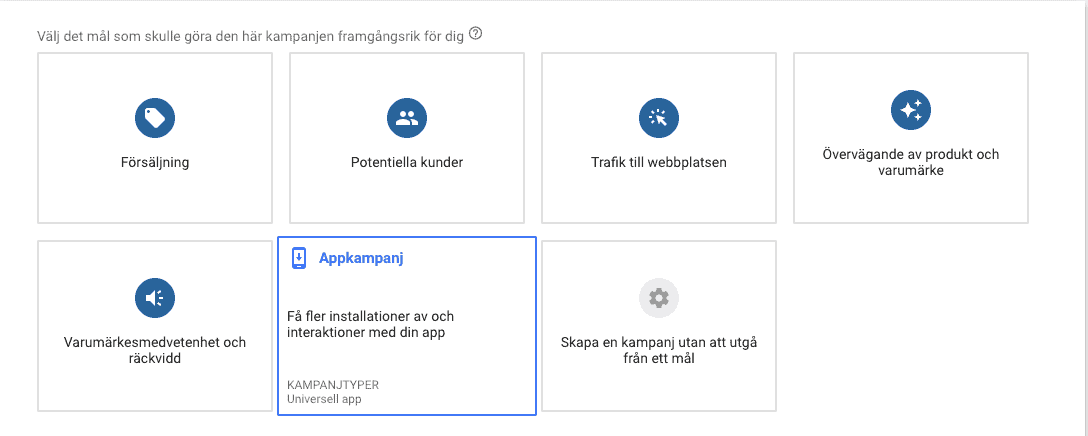
App-kampanj i Google Ads

Välj Appkampanj när du ska skapa din nya kampanj

  • Välj Universell appkampanj när du klickat på Skapa ny kampanj
  • Sedan väljer du plattform – alltså App Store eller Google Play
  • Hitta din app
  • Sedan väljer du det som de kallar för tillgångar, och det är följande:
  1. 4 Annonsrader (nödvändiga) – max 25 tecken var. Var noga här – det är väldigt känsligt, inga stora bokstäver utom på första ordet, inga utropstecken och inget annat konstigt – vi fick avslag för allt möjligt fast vi inte skrev något konstigt.
  2. Upp till 20 videos från YouTube (valfritt)
  3. Bilder som kan användas i Display (valfritt)
  • Lägg in en budget och bud per installation
  • Välj plats och språk

Kör!

Notera att det är separata kampanjer för App Store och Google Play – därmed också olika budget. De har även möjlighet att mäta dessa plattformar på olika sätt. Om du kopplat Google Play till Google Ads kan du mäta direkt inne i Google Ads, t.ex. se installationer. Läs mer i denna artikel om att spåra appar. Vill du mäta appar från App Store tycker vi du ska testa Firebase.

Vad mer kan man göra med appkampanjer?

Vi måste erkänna att vi tycker det är lite begränsade optimeringsmöjligheter. Det går såklart att ändra tillgångar, lägga till fler filmer och bilder. Men det känns ändå lite begränsat när man jämför med övriga kampanjsorter.

Apptillägg i Google Ads

Vi kan alltid trösta oss med att de även går att lägga in apptillägg. Dessa är också smidiga att lägga in.
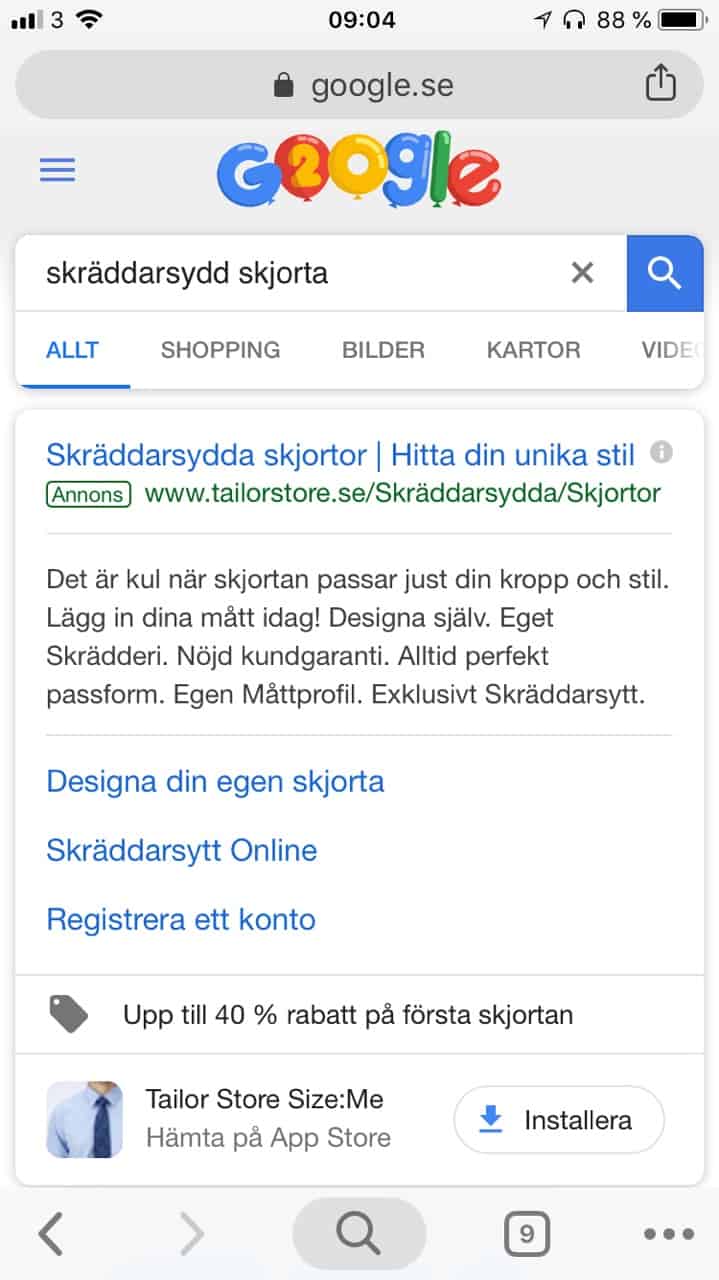
Apptillägg i Google Ads

Ett exempel på hur ett Apptillägg kan se ut

För att skapa app-tillägg öppnar du fliken för tillägg i Google Ads och väljer apptillägg. Du letar upp din app här och väljer vilken kort text det ska stå, t.ex “Hämta nu”.
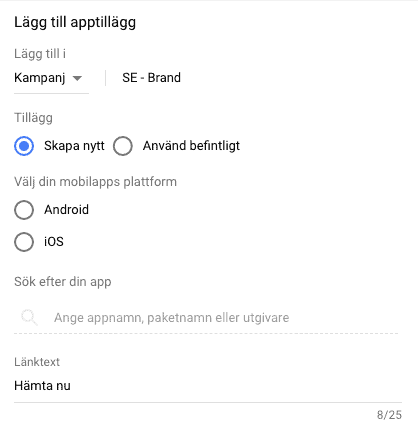
Apptillägg i Google Ads

Skapa apptillägg i dina Google Ads

När du fått igång tillägget så kan din app visas under din sökannons, klickar någon på länken kommer de till appbeskrivningen i Google Play eller App Store, klickar de på annonsens rubrik kommer de som vanligt till din webbplats.

Har du en app och vill testa att annonsera för den – hör av dig så kan vi dela erfarenheter!

Google Ads nya sökannonsformat

Lästid: 2 minuter

Knappt har vi landat i Googles nya annonsformat förrän de kommer med ännu fler nyheter! Nytt interface, nytt namn och nu ännu ännu längre textannonser. Som ni kanske har märkt heter det ju inte Google AdWords längre utan:

Google AdWords – Word = Google Ads

Det kommer bli svårt att vänja sig!

I förra annonsuppdatering la Google till en andra rubrik i annonstexten och slog ihop de 2 beskrivningsraderna till en enda längre beskrivningsrad.

Nu har vi upptäckt att vi får ännu mer plats. Kortfattat är det följande som är möjligt:

Google Ads textannons

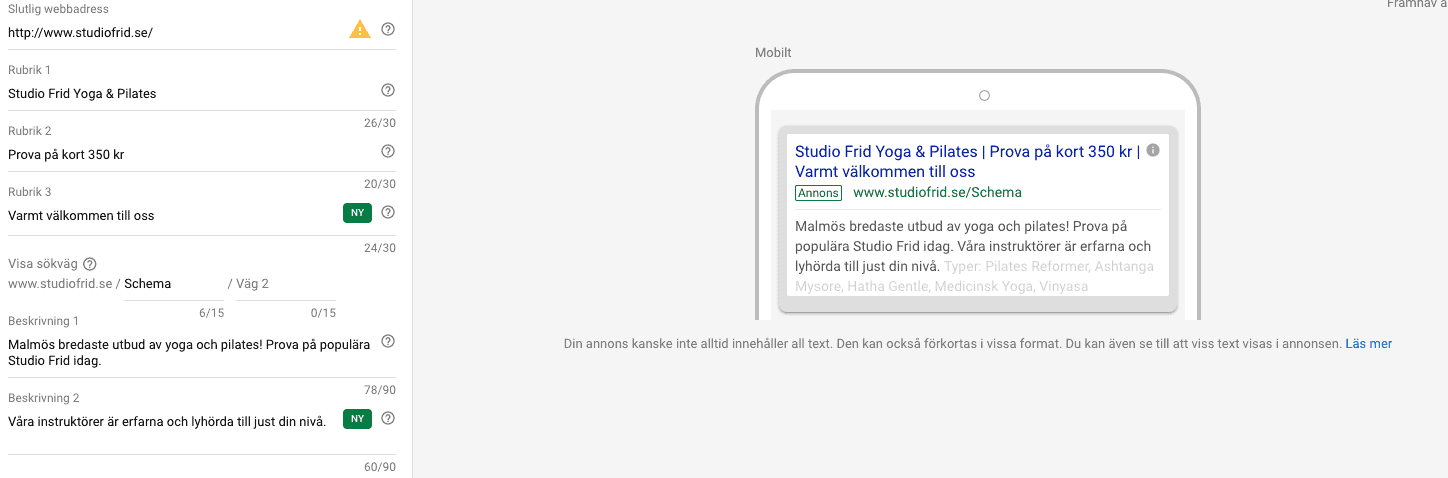
Nu kan du lägga till Rubrik 3 och Beskrivning 2 i dina annonser

Rubrik 3 i Google Ads

Den nya rubrikraden, Rubrik 3, kan visas (alltså den visas inte alltid) efter rubrik 2. I dessa annonser är Rubrik 1 och Rubrik 2 kvar på samma plats. Om rubrik 3 visas avgränsas den med ett |.

Beskrivning 2 i Google Ads

Den nya beskrivningsraden visas inte heller alltid. Om den visas följer den direkt efter beskrivningsrad 1. Vi kan dessutom nämna att beskrivningsraden nu blir upp till 90 tecken lång!

Google Ads textannonser

Ett exempel på hur en annons kan se ut med en 3e rubrik och 2 beskrivningsrader

Varför gör Google på detta viset och vad tycker vi?

Dessa nya annonsrader är tänkta att visas när Googles robot tror att du som annonsör kan uppnå bättre resultat. Som ni vet är det alltid viktigt med mål för din annonsering och om du delar dessa mål med Google så kanske deras algoritm kan hjälpa dig att uppnå detta.

Vi tycker det är en positiv förändring eftersom du tvingas tänka lite annorlunda med dina annonser och du får mer annonsutrymme. SEO-teamet är dock lite bekymrade att bli nerknuffade ännu mer!

Slutligen – responsiva sökannonser – OBS – ännu i Beta


Jag kommer inte gå in på detaljer men vi har börjat få en Beta-version av ytterligare ett textannonsformat i Google Ads – nämligen responsiva textannonser. Här kan man lägga in upp till 15 (!!) olika rubriker och 4 olika beskrivningar. Sen kommer Google att testa olika kombinationer och hitta bästa annonsen för er. Utmaningen här blir att hitta många rubriker som är fristående men ändå passar ihop, utan att det låter som en massa tillägg. Ska bli kul att testa!

Google ads responsiva sökannonser

Såhär kommer det se ut när ni vill lägga till 15 rubriker och 4 beskrivningar för responsiva sökannonser


Vill ni ha hjälp att fylla på era annonser med fler rubriker? Ja då vet ni vem ni ska ringa/maila: 0406160888, ppc@topvisible.se


Amazon Ads – en guide till annonsering på Amazon!

Lästid: 3 minuter

Annonsera på Amazon

Under en lång period har det viskats om att Amazon kommer. Till Sverige. Och nu verkar det som om det börjar närma sig med stormsteg. Därför är det hög tid att sätta sig in i möjligheterna med annonsering på e-handelsgiganten. Vi börjar med lite basics.

Nu är det klart att Amazon ska lansera – vår expert på André har skrivit ett inlägg om varför och hur ni kan annonsera på Amazon i Sverige

Hur fungerar det att sälja på Amazon?

Både privatpersoner och företag kan sälja via plattformen. Det behövs ingen egen webbplats då försäljningen sker direkt via Amazon. Läs allt om hur försäljningen fungerar här!

Du administrerar dina produkter och din försäljning vi Amazons Seller Central. Här kan du lägga till produktbeskrivningar, uppdatera lagerstatus och administrera betalningar.

Vad kostar det att sälja på Amazon?

Som företag väljer du Professional plan, det innebär att du tänkt dig att sälja mer än 40 produkter per månad. Detta kostar $39.99 per månad + en avgift per såld produkt. Om du planerar att sälja färre än 40 produkter per månad så väljer du Individual plan. Planen har ingen månadsavgift utan du betalar endast$0.99 per såld produkt + andra avgifter som bestäms efter vilken kategori av produkter du säljer.

Vad är Amazon Prime?

Prime är en kundklubb som ger dig tillgång till ett stort antal medlemsförmåner. Ett medlemskap innebär bland annat att du får gratis frakt inom två dagar på i princip alla varor som skickas via Amazon. Du får tillgång till Prime Photos som ger dig unlimited cloud storage och Dash Buttons – knappar som låter oss beställa direkt när något tar slut. Kolla videon:


Detta är bara några av alla fördelar med Prime, du kommer dock inte att vara först i världen att bli medlem. Amazon Prime har idag över 100 miljoner prenumeranter över världen och över 5 miljarder paket skickades till deras medlemmar under 2017.

Var syns annonser på Amazon?

Att annonsera via Amazon fungerar liknande annonsering med Google Ads. När du skriver in ett sökord i sökfältet och får fram ett sökresultat så kommer sponsrade produkter upp på sidan. Dessa märks med “sponsored” eller “ad”.

PPC Amazon

Vill du som annonsör få bättre synlighet på dina produkter så lägger du ett bud för varje specifikt sökord. Detta leder till en högre position i Amazons SERP. Och precis som med Google Ads betalar du som annonsör endast när någon klickar på din annons – PPC.

Annonsering på produktsidor

Som annonsör kan du även visa dina annonser inne på en produktsida.

Annons på Amazon produktsida

Och du får även upp sponsrade produkter relaterade till din sökning.

Sponsrade produkter Amazon

Headline Search Ads (HSA)

Företag som har fler än tre produkter i sin katalog kan investera i så kallade Headline Search Ads. Dessa annonser kommer upp högst upp i sökresultatet och i en banner kan annonsören välja att fronta tre produkter för den potentiella kunden.

Amazon Headline Search Ads

Annonsen kan dessutom ledas till en skräddarsydd landningssida.

Anpassad landningssida på Amazon


Product Display Ads

Som annonsör kan du rikta dina annonser genom att välja ur en lista av produkter (exempelvis liknande produkter du säljer) eller så kan du välja att rikta annonsen mot intressekategorier. En annons per kategori gäller.

Amazon Display Ad

Detta är det första av flera inlägg om annonsering på Amazon och vi ser fram emot att få börja jobba med annonseringen i Sverige inom kort! Är du intresserad av att höra mer om hur vi hjälper våra kunder att nå framgång med annonsering – kontakta mig gärna så berättar jag mer!

Hjälp minnet i Google AdWords med anteckningar

Lästid: 3 minuter

Har ni upptäckt den nya antecknings-funktionen i Google AdWords? Det är otroligt enkelt men ack så användbart!

Vi som sitter i olika kunders AdWords-kontot för anteckningar över vad vi gjort på många olika sätt: i Trello, i timrapporteringen, i delade excel-filer, på post-its etc etc! Ja, det finns många varianter och vi gör nog alla lite olika. Utmaningen ligger alltid att gå tillbaks i tiden och komma ihåg vad som gjordes. Vi kan alltid leta i våra system, och AdWords har sin funktion för ändringshistorik. Det som är bristen med det är att det t.ex. inte visar om det har lanserats en ny webbplats, eller det kan vara svårt att få en känsla om det var den dagen ni ändrade om i alla Shopping-feeds? Här kommer AdWords anteckningar in för att underlätta.

Om ni använt “kommentarer” i Google Analytics kommer detta kännas väldigt naturligt för dig, det är nämligen samma grundprincip. Jag kommer dock ändå visa er hur det används och hur du kommer igång. OBS – notera att anteckningar finns endast i Google AdWords nya gränssnitt, om du fortfarande använder det gamla rekommenderar vi att du snarast börjar vänja dig vid det nya, det gamla kommer fasas ut inom en snar framtid.

Guide för att börja använda anteckningar i Google AdWords

Var lägger jag in en anteckning i Google AdWords?

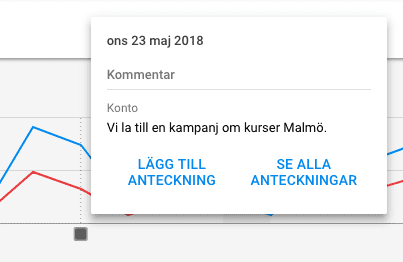
Det är lätt att hitta anteckningar. Du loggar in på ditt AdWords-konto och hittar en graf, till exempel grafen som visar hur dina kampanjer presterat. om du ställer dig på själva kurvan så kommer rutan nedan upp:

Anteckningar i Google AdWords

Klicka på grafen för att få upp denna ruta

För att lägga till en anteckning klickar på rutan och så väljer du “lägg till anteckning”. I nästa ruta väljer du datum (du kan bakdatera dina anteckningar) och skriver in själva anteckningen. Jag har inte sett någon begränsning för text så det får plats en del. Anteckningar kan läggas in på konto, kampanj eller annonsgruppsnivå.

Anteckningar i Google AdWords

Skriv en anteckning, det finns gott om utrymme!

Var ser jag anteckningar i Google AdWords?

Om du har lagt in anteckningar i AdWords kan du se det genom att det finns en liten grå ruta under grafen, och klickar du på den kommer din anteckning upp. Notera att alla som har tillgång till kontot kan se alla anteckningar.

Anteckningar i Google AdWords

Om det finns en anteckning ser du en grå ruta under grafen

Du kan även klicka för att se alla anteckningar, om du har gjort fler anteckningar så kan du alltså få en lista över dessa. 

Anteckningar i Google AdWords

Tips på ändringar att notera

Du har säkert många ändringar som du vill hålla koll på men här har du några tips:

  • Ändringar på webbplatsen, t.ex. omlansering, eller att webbplatsen låg nere
  • Större ändringar i kontot, t.ex. “optimerade alla Shopping-kampanjers flöden” eller “optimerade alla svenska annonser”
  • Aktiverade kampanjer på YouTube
  • Tog bort alla sökord i bred match
  • Ändrade till automatiskt budgivning

Kom nu igång med anteckningar i Google AdWords och avlasta din minnesbalk!

Vill ni också se TopVisibles anteckningar i ert AdWords-konto? Slå mig en signal så börjar vi samarbeta!

/Maria 0709-531208

Börja spåra butiksbesök med Google Store Visits – Detta krävs för att komma igång!

Lästid: 3 minuter

Att försöka förstå kundresan är något som företag i allt större utsträckning arbetar hårt med. Kundresan är mer komplex än någonsin och för ett företag som driver fysiska butiker i kombination med onlineförsäljning är det många gånger svårt att få en uppfattning om vad onlinesatsningarna egentligen ger.

Av den totala detaljhandeln i Sverige 2016 så stod e-handeln för ungefär 8-10% medan de resterande 90-92% av omsättningen skedde i fysiska butiker. En ständigt ökande e-handel till trots är handeln i fysiska butiker fortfarande dominerande.

Med den “fysiska butiksdominansen” i åtanke började Google utveckla en tjänst som skulle hjälpa företag att mäta hur deras AdWords-annonsering påverkar strömmen av kunder till de fysiska butikerna. Denna tjänst har kommit att kallas Google Store Visits och hjälper kort och gott AdWords-annonsörer att se hur deras annonser i Google-sök bidrar med butiksbesök.
Så i dagens inlägg ger jag er en kortare introduktion till hur Google Store Visits fungerar och vad som krävs för att komma igång, häng med!

Vad är Google Store Visits?

För de företag som flitigt använder sig utav betald annonsering i Google AdWords så har Google äntligen lanserat “Google Store Visits”. Betaversionen av Google Store Visits lanserades redan hösten 2016, men det är först nu man börjat se en markant ökning av Google Store Visits-användande i Sverige.

Vad är då Google Store Visits? Google Store Visits är en “tjänst” i Google AdWords. Den hjälper stora AdWords-annonsörer att få en mycket bättre helhetsbild av vad deras AdWords-spend mynnar ut i. Tjänsten riktar sig till de företag som i huvudsak driver fysiska butiker i kombination med onlineförsäljning.
För att rulla igång Store Visits måste man ha registrerat sina fysiska butiker i Google My Business.

Se Googles video nedan för en enkel introduktion av hur Store Visits fungerar:

Hur funkar Google Store Visits?

Mycket förenklat kan man säga att Google registrerar personers klick på dina annonser. Därefter tittar Google på personens “location history” i.e. vart personen befinner sig. Har personen (som klickat på din annons) befunnit sig på en av dina butikers koordinater inom en 30 dagarsperiod efter annonsklicket, så registreras ett butiksbesök i Google Adwords – ett sk. “Store Visit”. Store Visits syns direkt i AdWordskontot tillsammans med de övriga kolumnerna du satt upp i ditt konto.

Varför implementera Google Store Visits?

Vill vi få en ungefärlig uppfattning om hur våra AdWords-annonser bidrar med besök till våra fysiska butiker så är detta en riktigt bra tjänst! Givetvis finns en viss felmarginal, men det kan i varje fall ge en fingervisning om synergin mellan onlineshop och fysisk butik.
Visar tex. statistiken i AdWords på ett stort antal “Store Visits” så kan detta tveklöst leda till att marknadsavdelningen får loss en större AdWords-budget.

Vad krävs för att komma igång med Google Store Visits?

Föga förvånande så fungerar Google Store Visits inte för alla AdWords-annonsörer. För att “låsa upp” Store Visits-featuren i sitt AdWords-konto så måste annonsören/företaget uppfylla ett antal kriterier. Detta behöver uppfyllas:

  • Företaget ska ha ett antal fysiska butiker runtom i Sverige. 
  • AdWords-kontot måste ha tiotusentals annonsklick varje månad. Du måste med andra ord spendera ganska stora summor på betald annonsering.
  • Ett Google My Business-konto där majoriteten av företagets fysiska butiker är registrerade. Butikernas exakta koordinater ligger registrerade i Google My Business, vilket innebär att Google på så sätt kan spåra hur en person som klickat på annonsen besöker en fysisk butik. (Notera: Integritetspolicyn. Enskilda personer kan inte spåras och i Adwords syns det heller inte vilka specifika butiker som fått besöken.  
  • Ett Google My Business-konto måste vara länkat till ditt AdWords-konto

Tror ni att ni är ni ett av de företag som är kvalificerade för att komma igång med Google Store Visits? Ta isåfall kontakt med en Google Representative och be dem se över möjligheten.

Lycka till!

Vad är Voice Search?

Lästid: 2 minuter

Voice Search eller röstsökning innebär att du säger istället för att skriva det du vill veta när du söker information. Siri, Google home/Assistant, Amazon Echo är bara några exempel där man använder röstsökning eller röstkommando. Voice Search finns även som funktion i din android mobil och i Googles sökmotor.

Voice Search är en av de stora digitala trenderna 2018

Voice Search är än så länge i “early adopters”-stadiet men det har ökat drastiskt bara det senaste året.  Alphine.AI uppskattade i början av 2018 att det i snitt görs minst 1 miljard röstsökningar/månad och 60 % av alla som använder röstsökningar började med det förra året. 

År 2020 förutspår Comscore att 50 % av alla sökningar kommer ske via voice search. Ökningen på röstsökningar beror dels på den förbättrade tekniken, allt fler mjukvaror erbjuder tjänsten och men även den ökade försäljningen av digitala assistenter. För mer statistik, läs här!

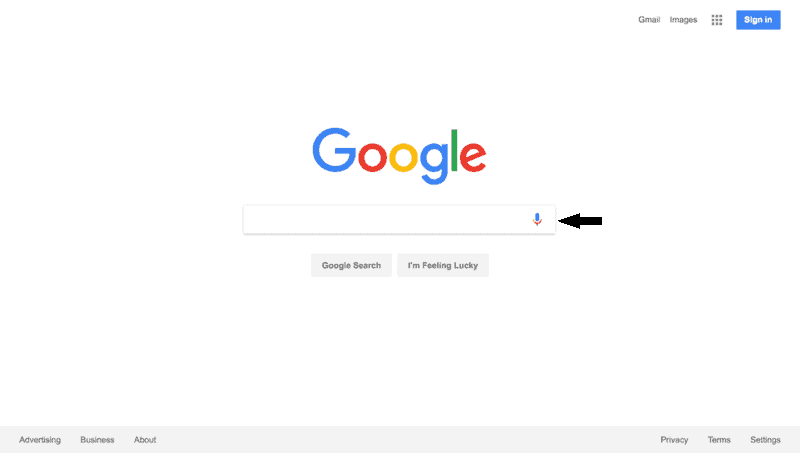
Google har hittills inte presenterat så mycket statistik kring hur många som använder röstsökningar men man kan se att de successivt anpassar deras sökningar för det. I Knowledge Panel för lokala platser har de det senaste året utvecklat en Q&A för företag att kunna besvara de vanligaste frågorna som kunder ställer. Google utformar även fullständiga meningar/frågor för dina sökord. Och det är ingen slump att Google bytt ut tangentbordet mot en mikrofon.

Är ditt företag redo för det förändrade sökbeteendet?

Longtails

Det som skiljer Voice search från traditionell sökning är att vårt talspråk inte är detsamma som när vi skriver. Sökningar i form av fullständiga frågor har blivit allt vanligare. Exempel: Låt oss säga att du vill ha ett recept på kanelbullar, vid traditionell sökning skriver du troligtvis “bästa kanelbullarna recept”. Vid röstsökning däremot är det mer naturligt att säga “vad är det bästa receptet för goda kanelbullar?”

Featured snippets

Flera sidor har redan börjat med featured snippets med korta svar på frågor i början på deras inlägg för att de ska kunna tillfredsställa sökares behov och ranka etta. Det finns inget andra eller tredje alternativ när Google läser upp svaret för sökaren. Mest relevant svar på frågan är det som gäller.

Anpassa efter enhet

Hur du svarar på frågor bör även anpassas efter om kunden söker via mobil, desktop eller Google Home, då dessa kan skilja sig. En del nyckelord är vanligare vid mobilsökningar än andra så som “öppettider” eller “i närheten”. Och hur du formar innehållet kan vara avgörande för om du är den google väljer. Läs mer om hur du optimerar för Voice Search här!

Trenden med röstsökning är bara ett av flera exempel på varför det är viktigt att ständigt uppdatera sin hemsida och anpassa SEO och adwords-kampanjer regelbundet. Behöver du hjälp med att optimera din hemsida för voice search, kontakta oss!

Annonstillägg i Google AdWords – Fler anledningar att klicka

Lästid: 3 minuter

Annonstillägg är ett effektivt sätt att utöka era annonser och samtidigt bli mer synliga och framträdande i sökfältet. Detta är verkligen att rekommendera att använda till alla AdWords annonsörer just för att det kan hjälpa er att öka annonsens klickfrekvens (CTR). Med hjälp av att välja väl utvalda tillägg så kan du visa extra information som i sin tur kan leda till att de potentiella kunderna väljer just ert företag. I detta inlägg kan du läsa om de annonstillägg som ni själva kan ställa in (manuella tillägg) samt vilka som kompletterar varandra bäst. Så vad väntar ni på, börja sticka ut med era annonser redan idag!   

Tips på hur ni väljer relevanta annonstillägg

Det första ni ska göra när ni funderar på vilka annonstillägg som passar för just ert företag är att se över vilka primära mål ni har med annonsen. Genom att använda målet som utgångspunkt blir annonsen mer genomtänkt, vilket kan vara värdefullt för att få fler användare att klicka. Nedan följer några vanliga mål för annonsörer och vilka tillägg som är mest relevanta för motsvarande mål.

Mål: Få kunder att besöka företagets fysiska adress

Utgår ni från detta mål och vill uppmuntra potentiella kunder till att besöka er fysiska adress (ex. butik eller restaurang) så ska ni fundera på att lägga till dessa tillägg:

  • Adresstillägg
  • Affiliate-adresstillägg
  • Informationstillägg

Mål: Få kunder att kontakta er

Med detta mål vill ni uppmuntra användarna att på något sätt kontakta er vid eventuella frågor . De mest relevanta tilläggen som ni har möjlighet att utöka er annons med är:

Mål: Få kunder att konvertera på er webbplats

Ge användarna fler anledningar att besöka er webbplats, med väl genomtänkt information i era tillägg, utökar ni chansen att fånga intresset för att de ska besöka just er. Fundera här över att använda er av dessa tillägg:

  • Webbplatslänkstillägg
  • Informationstillägg
  • Tillägg med strukturerade kodavsnitt
  • Pristillägg
  • Recensionstillägg
Annonstillägg

Ett exempel på hur er annons kan se ut när den visas med webbplatslänkstillägg, informationstillägg och tillägg med strukturerade kodavsnitt.

Beskrivning av AdWords annonstillägg

Webbplatslänkstillägg – Med detta tillägg kan ni länka användare till specifika landningssidor på er webbplats. Exempelvis kan ni länka till informationssidor om öppettider eller en viss produkt.

Samtalstillägg – Tillägget är ett smart sätt att öka klickfrekvensen (CTR) genom att kunder interagerar mer med annonsen. Med endast ett tryck eller klick kan de ringa ert företag.

Informationstillägg – Locka in besökare genom att framhäva populära, unika produkter eller tjänster som ert företag erbjuder. Exempel på dessa kan vara ”fri frakt”, ”utmärkt kundservice” eller ”trygg e-handel”.

Apptillägg – Ge en uppmaning om att ladda ner eran app. Till de kunder som laddat ner den är detta ett utmärkt sätt att få dem att besöka er webbplats genom endast ett klick i appen.

Recensionstillägg – Detta är ett bra sätt att lyfta fram positiva recensioner i era annonser. Genom att lägga till detta tillägg så skapar ni ytterligare en anledning för potentiella kunder att klicka.

Tillägg med strukturerade kodavsnitt – Här kan ni framhäva fördefinierade rubriker som visar upp det som är av störst intresse bland de potentiella kunderna som besöker er webbplats. Exempel på detta kan vara ”kurser”, ”resmål” eller ”bilmodeller”.

Adresstillägg – Uppmuntra potentiella kunder att besöka ert företag genom att visa er adress. Ni kan lägga till en samtalsknapp och länka till er webbplats där de finner mer information så som öppettider och vägbeskrivningar.

Pristillägg – Gör er textannons mer effektiv genom att kunna ge mer information samt pris till produktsortiment och tjänster. Besökaren har möjlighet till att bläddra mellan era produkter direkt i annonsen. Här finner de även direktlänkar till de produkter som fångade just deras intresse på webbplatsen.

Affiliate-adresstillägg – Om ni säljer era produkter via återförsäljare så kan ni hjälpa användarna på traven att fatta ett beslut om vart de kan och ska köpa produkten. Genom att lägga till detta annonstillägg kan de hitta närmaste butik som säljer er produkt.

Vill du läsa mer om hur du skapar olika annonstillägg kan du titta i AdWords-hjälpcenter, länk till artikeln jag utgått från hittar du här! Har ni ytterligare frågor kring annonsering i Google AdWords kontakta någon av våra grymma AdWords-specialister här!

Skriv grymt bra AdWords-annonser – 8 Tips från Digitala Coachen

Lästid: 3 minuter

Hur många av er brukar klicka på AdWords annonser? Enligt Google och faktiskt våra egna undersökningar bland kursdeltagare är det ca 50% som väljer att klicka på annonserna och 50% väljer att klicka på det organiska resultatet. 

Vad är det då som gör att sökarna vill klicka på en annons? Ofta är det köp-intentioner som styr, vi är mer mottagliga för reklam om vi letar efter en specifik produkt/tjänst att köpa. Det kan också vara så att en webbplats inte har arbetat ordentligt med sin SEO och därmed inte skrivit tillräckligt bra titel-taggar – då kan en annons kännas mer relevant eftersom matchen mellan sökord och annons är bättre.

Det viktigaste du ska tänka på när du skriver textannonser till Google AdWords är att tänka att annonsen är den bro som finns mellan sökfrasen och din webbplats. Annonsen måste därför förstå förväntningarna bakom det/de ord som personen skriver in i Googles sökruta. Din annons måste även ge förväntningar om vad som kommer hända på din webbplats.

AdWords annonser

Likt en bro leder oss från en sida till en annan gör annonsen likadant – från Googles sida till din

Här får ni några tips som jag brukar tänka på när jag skriver AdWords annonser


  1. Brainstorma idéer: Vad står ert varumärke för? Har ni några bra utryck ni brukar använda? Hur vill ni kommunicera och synas utåt? Dessa idéer blir väldigt användbara i den kreativa fasen
  2. Skriv sökordet i Rubrik 1. Detta borde vara den enklaste delen av annonstexten. Ni bör ha 1 sökord per annonsgrupp och detta sökord bör stå i Rubrik 1. Inga konstigheter alls!
  3. Vilka är era Call to Actions? Enkelt uttryckt – vad kan besökarna göra på er webbplats? Köpa? Boka? Läsa? Anmäla? Ringa? Ladda ner? Registrera? Något slags verb tänker jag på. Detta bör stå i din annons så att sökaren vet hur de ska uppföra sig på din webbplats och vad som förväntas av dem. Exempel är: “Boka idag”, “Ladda ner vår guide”, “Beställ din kopia idag”, “Designa din skjorta nu”, “Lägg in dina uppgifter så hör vi av oss”
  4. Har ni några erbjudande eller kampanjer? Skriv gärna dessa i annonsen – bra även om ni kan tidsbegränsa dem för att uppmana sökaren att ta ett snabbare beslut. Vem faller inte för varningen “fåtal kvar i lager”?
  5. USP – Vilka är era Unique Selling Points? Passar det att ha med dessa i en annons. Viktigt också att tänka att ni ska lyfta fram fördelarna med att välja er – inte bara själva funktionen av er produkt eller tjänst
  6. Antagligen arbetar ni med fler kommunikationskanaler än Google AdWords. Se till att ni använder samma språk och erbjudanden som i övrig kommunikation
  7. Är ni en lokal verksamhet kan det vara smart att ha med ortsnamn i annonsen, t.ex. “Gå vår SEO-kurs i Malmö”.
  8. En sista punkt som blir en upprepning men den är ack så viktigt – ha med ditt sökord i annonstexten!

Här får ni en mall som ni kan använda för att hjälpa er att komma ihåg annonsens komponenter:

 Rubrik 1 : Sökordet och ev en kort intro
 Rubrik 2: Unique Selling Point eller Fördel med er
 Beskrivning: Call to action, Erbjudande, Utbilda, Fördelar
 Display URL: Tydlig, Relevant, Inspirerande

Huvudmålet med din annonsering är kanske inte alltid att få flest klick, ibland kan det vara värt att få färre klick som faktiskt leder till önskade mål. Fundera på detta, sätt dig och brainstorma, kolla på min mall ovan och sedan kan du börja skapa!

Du hittar mer läsning om detta i Googles hjälpcenter och om du söker på YouTube kan du se videos som kan ge inspiration!

Lycka till med dina AdWords annonser – vill du inte skriva dem själv gör vi det gärna åt dig! Du kan maila mig på maria.eckerwall@topvisible.se

Google AdWords Editor – Min bästa vän

Lästid: 2 minuter

AdWords Editor – 5 fördelar

Under mina 3 månader som PPC praktikant så har jag fått en ny bästa kompis. Mina nya bästis heter AdWords Editor. Några av er har kanske jobbat i Editorn tidigare men de flesta brukar faktiskt jobba direkt i sitt onlinekonto. Till dem vill jag verkligen säga, börja med AdWords Editor idag! Det är ett väldigt enkelt verktyg att installera och använda. Enligt mig är det mycket enklare att jobba i AdWords Editor än att jobba direkt i kontot. Varför är det då enklare?

1, Har du många kampanjer i ditt konto, är det mycket enklare att få en översikt över hur dina kampanjer ser ut. Du ser enkelt vilka kampanjer som är pausade och vilka som är aktiva, vilken budget alla kampanjer har, hur annonsgrupperna ser ut i kampanjerna, vilka sökord som är kopplade till annonsgrupperna osv. Du får helt enkelt en bättre överblick över ditt konto.

2, Du kan göra ett utkast på en ny kampanj, annonsgrupp, annons eller till vilken ändring du än vill göra. Då gör du ändringen i Editorn utan att lägga upp den. Då sparas din ändring utan att den läggs upp på ditt konto, så att du dagen efter kan komma tillbaka och fortsätta där du va. Sen när du känner att du är färdig, trycker du bara på lägg upp och din förändring är live.

3, Du kan enkelt göra massändringar. Skulle du vilja byta text i ena rubriken i alla dina 3450 annonser så är detta inget evighetsprojekt utan du ändrar allt med ett knapptryck.

4, En annan stor fördel är att du faktiskt kan jobba med ditt AdWordskonto även om du är offline. Så är du på bussen, flyget eller tåget och måste jobba så är det inga problem. Då kan du göra allt ändå. Dock måste du vänta till du är online för att lägga upp det du gjort i editorn.

5, En av mina favorit funktioner med AdWords Editor är att om du lägger upp något från editorn så går vertyget igenom så att du inte har gjort något fel. Det blir lite som en check innan ändringen läggs upp. Skulle du har gjort något fel så markeras detta och det står en förklaring till vad som kan vara felet så att du kan åtgärda det för att sen kunna lägga upp det korrekta.

Hej då!

Med mina fem fördelar med AdWords Editor så tackar jag för min tid på TopVisible. Att praktisera på TopVisible har varit väldigt rolig men framförallt otroligt lärorik! Jag har från att vara nybörjare på digital marknadsföring, lärt mig allt inom SEO och PPC.  

Söker du praktik hos ett företag som tror på sina praktikanter och är ett fantastiskt gäng? Då ansöker du här.

Nu vill jag bara säga TACK för allt TopVisible, vi ses igen!

Topvisible