Dennis Rextoff – TopVisibles nya PPC-stjärna!
Digital marknadsföring må vara logist, spårbart, siffror & data, men människor är sällan logiska.
Assumption is the mother of all screw upsEugene Lewis Fordsworthe
Vad ska du göra i sommar?
Sommaren – den bästa tiden för certifiering!
Sommarmånaderna är den perfekta tiden för jordgubbar, hängmatta och en bra bok. Eller strandhäng, sena kvällar utan måsten och i mitt fall att stanna inne en hel dag trots 25 grader och sol ute – bara för att jag kan! Men, nu ska jag sluta läska er med mina sommarplaner och ge er något att bita i.
Google AdWords
För att bli en AdWords certified professional behöver du klara provet AdWords Fundamentals samt ett av följande sex prov:
Search Advertising
Provet fokuserar på textannonseringen med innehåll som hur du skapar, optimerar och mäter dina sökkampanjer.
Display Advertising
Hur fungerar displayannonsering och vad är best practice för annonsering i displaynätverket? Det är vad provet handlar om.
Mobile Advertising
Provet testar bland annat dina kunskaper i hur mobilannonsering fungerar med både fokus på specifika strategier för bud och inriktning i mobil. Hur du mäter konverteringar och ad performance.
Video Advertising
Både grundläggande och avancerat om hur du når dina mål med videoannonsering, vilka format du kan använda i annonseringen och hur du skapar kampanjer.
Shopping Advertising
Lär dig att skapa bra kampanjer i Google Shopping – provet fokuserar bland annat på hur du skapar ett Merchant Center account, hur du skapar och optimerar dina kampanjer och hur du jobbar med budgivning.
Facts:
Proven består av 63-100 frågor med svarsalternativ som ja/nej och multipla svarsalternativ. Du har 90 minuter på dig att svara på alla frågor och skulle du inte klara testet på första försöket måste du vänta 1 vecka innan du får försöka igen. Det krävs 80% korrekta svar på provet för att du ska klara det och bli certifierad!
Ps. Vill du få en riktigt bra grund att stå på inför certifieringen kan jag varmt rekommendera att gå vår grundkurs i Google AdWords som finns både i Malmö och Stockholm.
Google Analytics
För att klara certifieringen i Google Analytics kan jag rekommendera följande två studieguider – Digital Analytics Fundamentals och Google Analytics Platform Principles som förberedelse. Det finns även möjlighet att komplettera detta med en grundkurs i Google Analytics hos oss!
Läs mer om certifieringen här.
Bing Ads
Bing erbjuder möjligheten att certifiera sig och bli en Bing Ads Accredited Professional, inför provet lär du dig bland annat hur du optimerar dina annonskampanjer och hur du maximerar din rapportering.
Här hittar du allt förberedande material till provet, lycka till!
Facebook Blueprint
Bli en Facebook Certified Professional med Blueprint. Under 2016 kommer möjligheten att certifiera sig så wait for it… Under tiden kan du signa upp för information här och gå en av våra utbildningar i Annonsering på Facebook och Instagram i Malmö eller Stockholm!
Andra certifieringar
Nu är ju inte Google och Bing de enda aktörerna på marknaden, vill du arbeta med andra stora sökmotorer som exempelvis kinesiska Baidu och ryska Yandex så finns det all möjlighet att certifiera sig i deras annonseringssystem.
Hubspot har ett gäng med certifieringar som är både kostnadsfria att ta och öppna för allmänheten.
- Inbound Certification
- Email Marketing Certification
- Hubspot Certification
- Inbound Sales Certification
Med detta önskar jag er en riktigt fin midsommar – hoppas att solen skiner på er och att ni hittar rätt bok för hängmattan! Själv ska jag ge mig på Analytics-certifieringen (igen). Har ni tips på fler grymma certifieringar? Tipsa gärna i kommentarerna!
Google Expanded Text Ads äntligen i Sverige!
Har ni hört talas om superskrällen i Google AdWords? Jo – nu ska vi äntligen få mer utrymme och fler tecken i textannonserna! Vi som har jobbat länge med AdWords förstår hur stort detta är. I mitt fall har jag levt enligt följande teckenbegränsningar under 10 år:
25 tecken i rubriken
35 tecken i beskrivningsrad 1
35 tecken i beskrivningsrad 2
Det som händer nu är att annonsformatet för Googles textannonser görs om!!
TopVisible är en av få utvalda byråer som lyckats få kundkonto godkända till deras Beta i Sverige, något vi är mycket stolta och glada över.
Hur kommer det då se ut?
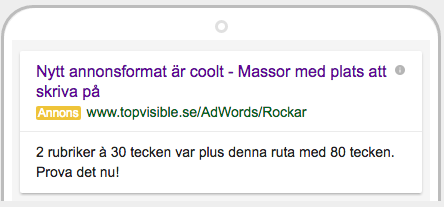
Här är ett exempel på en mobilannons och en desktopannons:

Vilka är skillnaderna från förut?
-
- Nu kommer vi få skriva 2 rubriker – båda får vara 30 tecken vardera (Innan skrev vi 1 rubrik med 25 tecken)
- Det kommer finnas en beskrivningsruta eller ett beskrivningsstycke där det får skrivas 80 tecken (innan hade vi 2 rader beskrivningstext med 35 tecken vardera)
- De uppmuntrar även mer till att skriva in sökord i den synliga URLen genom att visa upp 2 rutor med snedstreck emellan. Detta är annars ett utrymme som många missat tidigare
Så sammanlagt får vi nu 45 fler tecken att skriva bra texter på, plus att vi påminns om att utnyttja utrymmet efter rotdomänen till att framhäva våra sökord ytterligare en gång.
Dock är det en viktig sak som inte ändras. Innehållet ska fortfarande vara relevant, oavsett antal tecken! Kvalitet, kvalitet, kvalitet!
Glöm inte heller bort följande riktlinjer som alltid gäller när du skriver annonser:
- Ha med sökordet i rubriken
- Inkludera en Call to Action (“läs mer”, “boka idag”, “beställ hos oss”)
- Ge en kort beskrivning av din tjänst/produkt och lyft fram fördelarna
- Om det är aktuellt kan du ta med priser eller ett erbjudande
När du ser att även du har tillgång till de nya annonsformaten rekommenderar vi att du pausar dina gamla annonser när du lägger till de nya. På detta sätt kan du enklare se skillnader i resultat med nya/gamla annonsformatet.
Tänk även på att maxa dina textannonser med tillägg, du kan läsa om AdWords olika tillägg i Gabriellas inlägg från tidigare i vår.
Lycka till och njut av att få använda långa ord som tidigare varit “omöjliga”!
Läs mer i Googles egen blogg Inside AdWords om denna nyhet.
Hör gärna av dig om du vill diskutera denna superskräll till maria.eckerwall@topvisible.se eller gabriella.hansson@topvisible.se
Annonstillägg – the more the merrier!
Utnyttjar ni alla annonstillägg som finns i Google AdWords – för att få så mycket yta (synlighet) som möjligt? Om ni inte gör detta så är det hög tid nu! Efter att förändringen i Googles SERP infördes kan nu alla annonser använda tillägg – oavsett placering. Tidigare var det endast de i topposition som fick denna ynnest.
Ta en titt i TopVisibles digitala verktygslåda!
Det finns en hel uppsjö av grymma digitala verktyg på marknaden, vissa som är förenade med en kostnad och andra som är helt gratis. Det är ju oftast så att “en får vad en betalar för” men ibland är det faktiskt så fint att gratisverktygen överträffar förväntningarna. Vi har samlat några av våra favoritverktyg som vi på TopVisible arbetar med dagligen och gärna delar med oss av!
PPC-verktyg
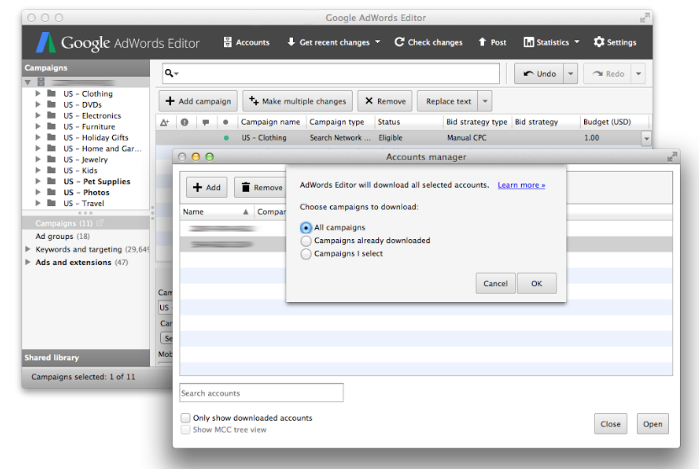
AdWords Editor – kostnadsfritt verktyg från Google som våra PPC-konsulter använder mycket i sitt arbete. Framför allt så är det ett enkelt sätt att hantera stora konton på då du hämtar hem dina kampanjer, redigerar dem och laddar upp dem direkt i AdWords-kontot. En bonus är att det går att arbeta offline i editorn vilket gör att vi kan arbeta även då det inte finns någon uppkoppling!
Visste du att vi har grundkurser i Google AdWords både i Malmö och Stockholm?
Verktyg för mätning
Google Analytics – ännu ett kostnadsfritt verktyg från Google som de flesta av er säkert redan använder. Ett “enkelt” sätt att följa besökarnas väg till er webbplats och därmed avgöra vilka digitala forum som ger bäst resultat och som ni får flest besökare ifrån. Analytics ger även möjlighet att gräva i besökarnas beteende på webbplatsen och en insikt i vad som fungerar bäst på webbplatsen och vilka element som är i behov av förändring.
Kika gärna på vår kurs i Google Analytics, höstens datum ligger ute nu!
SEO-verktyg
Screaming frog – ett enkelt verktyg som snabbt spindlar en webbplats och hämtar de viktigaste elementen som exempelvis felkoder och titlar. Screaming frog har både kostnadsfria och betalalternativ.
Ahrefs – vi använder Ahrefs i flera olika syften men främst för att hålla koll på våra kunders länkprofiler och för att se var deras konkurrenter får länkar ifrån. Det finns ett antal olika funktioner och användningsområden i mjukvaran utöver detts som exempelvis content explorer där ni kan undersöka vilken typ av content som delas i er bransch och på så sätt kan ge tips om vad som är intressant för era läsare.
Google Search Console – hjälper oss att hålla koll på alla tekniska aspekter på webbplatsen och ger mer information om hur SEOn fungerar än Google Analytics gör. Det händer att vi får in uppdrag från kunder som har spam-länkar eller har blivit hackade, då är Search Console verktyget vi använder för att berätta för Google vilka länkar som är spam helt enkelt.
Moz Pro – kan användas till det mesta när det kommer till sökmotoroptimering, crawlar webbplatsen, bedömer on-page kvalitén, länkbygget, ranking m.m. Det finns flera olika varianter av mjukvaran som exempelvis Moz content för content marketing och Followerwonk för utforskning och tillväxt av närvaron i sociala medier.
Google Page Speed – tycker du att din webbplats laddar långsamt? Page Speed hjälper dig att identifiera problemen på din webbplats och ger tips på vad du kan göra för att snabba upp den!
RankTrail – mjukvaran har många användbara features och samlar mycket av den information som du behöver för att bygga en strategi kring vilka sökfraser du bör jobba med på din webbplats. Några av funktionerna som ingår är sökvolym på era nyckelord, grupperingsfunktion och rapporter. Konkurrentanalysen får vi ut genom ett fåtal knapptryck. Varför ligger konkurrenten över vår kund och vad ska vi lägga fokus på initialt för att få snabba och långsiktiga resultat. Både on-page och off-page, utvecklingen och placeringen blir transparent med RankTrails rapportering. Vill ni veta mer om RankTrail? Kontakta mig gärna så berättar jag mer!

Sökordsanalys
Sökordsplaneraren – Googles sökordsplanerare ger oss både indikationer på vilka sökord som är viktiga att arbeta med, både när det kommer till AdWords-annonsering och sökmotoroptimering. Vi får sökvolym på sökorden, ett föreslaget bud (AdWords) och förslag på andra relaterade sökord att arbeta med inom samma kategori.
Keywordtool.io – ett av alla sätt att göra en sökordsanalys till sin verksamhet på är att googla på ett av de nyckelord företaget vill synas på där vi också får förslag på relaterade sökningar. Sen fortsätta på samma sätt med nyckelordet och a-ö. Keywordtool gör hela proceduren enkel genom att direkt presentera hela listan för oss. Ett annat alternativ är übersuggest.io som fungerar på ungefär samma sätt!

Andra digitala verktyg
1password – låter oss slippa komma ihåg alla krångliga lösenord och samlar allt på samma plats. Säkert och smidigt som bara tusan!
Google Apps har ett par pärlor där Calmly är den appen jag använder allra mest. Det är viktigt för mig att inte bli störd när jag skriver nyhetsbrev, blogginlägg och andra texter och Calmly tar bort alla distraktionsmoment som exempelvis pop-ups. Finns både som gratis och betalvariant. Och, upptäckte jag precis som onlineverktyg!
LimeGo – används både i arbetet med prospektering och försäljning – ett mycket prisvärt CRM-verktyg som är snyggt, enkelt och lättöverskådligt.
Asana – vi har testat ett par olika projekthanteringssystem där det som funkar bäst för oss är Asana. Vi delar uppgifter med våra kunder och internt på kontoret och kan på ett smidigt sätt se vad som är gjort och vad som behöver göras.
Wunderlist – en klassisk to-do lista med möjlighet att dela uppgifter med kollegorna och skapa flera olika listor.
Hipchat – chattprogram med både privata chattrum och gruppchattar för “snabba” konversationer om allt ifrån nu är det pingis till jobbrelaterade frågor.
Harvest – hjälper oss att hålla koll på vad vi lägger vår arbetstid på och hur många timmar det finns kvar i våra projekt.
Sitter du på storslagna tips om digitala verktyg som förenklar ditt arbete? Dela gärna med dig i kommentarsfältet!
En “kort” guide till Displaynätverket (Googles)
Oftast när vi talar om annonsering på Google talar vi ju faktiskt om annonsering på Google.se, alltså Googles söknätverk. Där söker vi aktivt efter information i Googles enorma databas genom att skriva in ett sökord. Dock har Google även ett nätverk som kallas för Displaynätverket. Vissa kallar detta för AdSense vilket delvis är korrekt. AdSense är nämligen det nätverk där man kan själv anmäla sin webbplats som medlem i deras nätverk – du kan alltså välja att låta Google visa annonser på din webbplats – och du får betalt varje gång det klickas på en annons. Smart eller hur?
Display-nätverket är inte lika tydligt när det gäller annonsering. För söknätverket är det lite enklare eftersom en textannons kopplas till ett visst sökord och annonsören bestämmer vilka sökord den vill synas för. I display kan man välja lite olika sätt att välja inrikting som jag kommer gå igenom nedan. Det finns inget direkt facit på vad som funkar eller inte funkar på display, utan som med det mesta som gäller digital marknadsföring så är det till att testa! Du bör även tänka igenom dina mål med annonseringen innan du kör igång display. Du kan inte förvänta dig att få samma resultat som i söknätverket – varken för annonsernas kvalitet (CTR) eller för avslut (transaktioner, intäkter osv).
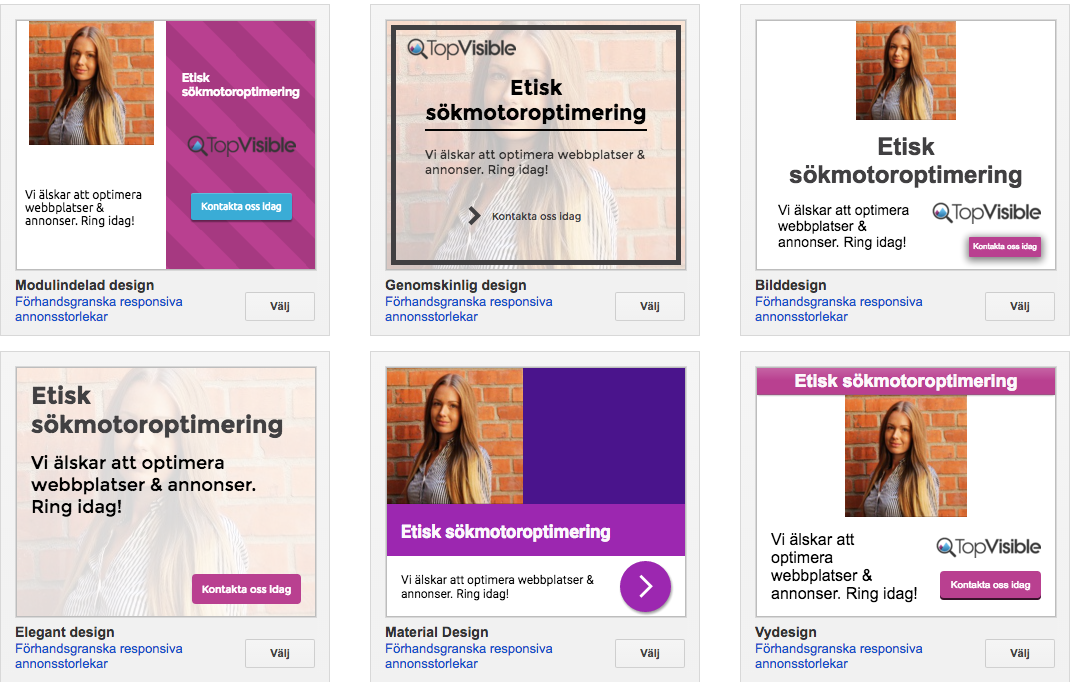
Googles bildverktyg kan skapa bildannonser till displaynätverket
Inriktningsmöjligheter
Googles Displaynätverk består av tusentals olika webbplatser. Du kan välja vilka du vill synas på genom följande metoder. Tänk på att du kan kombinera olika inriktningsmetoder, men ju fler du väljer, desto smalare blir inriktningen.
Språk och geografisk inriktning
Detta fungerar på samma sätt som i söknätverket – du väljer alltså vilket land eller region som du vill annonsera inom. Språk här innebär det språk som användaren har sin webbläsare inställd på.
Sökordsinriktning
Detta kanske är förvirrande men man kan faktiskt använda sökord även för displaynätverket. Du behöver dock tänka lite annorlunda. Här ska din lista med sökord definiera ett tema – och det Google gör är att försöka matcha din lista med sökord med sökord som finns indexerade för olika webbplatser. Har du t.ex. följande lista:
- sekatör
- spade
- kratta
- räfsa
- vattenkanna
- trädgårdsslang
- gräsklippare
då borde Google förstå att du önskar synas på sidor som handlar om trädgårdsredskap.
Hanterade Placeringar
Här väljer du alltså ut en eller flera specfika webbplats(er), det kan även vara en undersida, en mobilapp eller ett videoinnehåll. Detta är ett ganska smalt sätt att rikta in sig på och du begränsar dig enbart till de sidor du väljer. Om du inte väljer flera hundra sidor – då blir det såklart en bredare synlighet. För att se om en webbplats är med i Googles displaynätverk söker du efter den i verktyget som kallas för visningsplaneraren som du hittar under “Verktyg” i ditt AdWords-konto. Om jag t.ex. söker efter tasteline.se så ger den mig följande resultat:
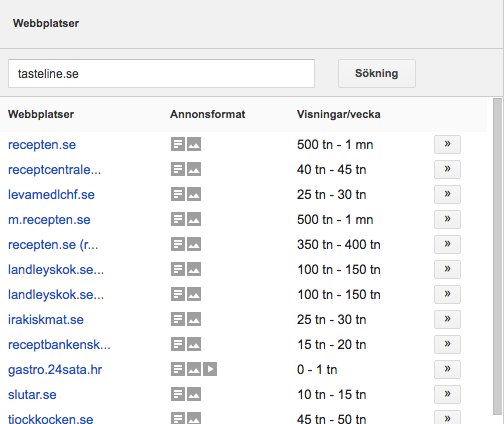
Ett exempel på placeringar Google ger som förslag vid sökning på tasteline.se
Tasteline.se är inte med i nätverket men det finns många andra förslag som har med mat att göra – och du kan få en uppskattning för hur många visningar du kan förväntas få om du väljer dessa webbplatser. Du kan även se vilka annonsformat de olika webbplatserna stödjer.
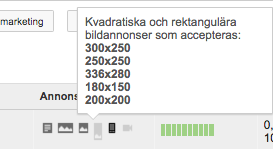
Exempel på en webbplats och vilka bildannonser de stödjer
Ämnesinriktning
För att nå en bred målgrupp rekommenderas denna inriktningsmetod. Du väljer vilka ämnen på webbplatser du vill synas på – t.ex. finans eller mat. Sedan visar Google annonserna på sidor som de placerat inom dessa kategorier. Det finns huvudämnen och underämnen. I exemplet mat är huvudämnet “Mat och Dryck”, Exempel på underämnen är “livsmedel”, “kött och fisk”, “matlagning och recept” mfl…
Demografi
Detta handlar om kön, ålder och föräldrastatus. Google skriver såhär gällande deras demografiska inriktning så att vi förstår vad detta faktiskt innebär:
“När användare besöker en webbplats som ingår i Googles Display-nätverk, lägger Google in ett nummer i deras webbläsare (med hjälp av en cookie) för att registrera deras besök. Numret identifierar en webbläsare på en viss dator, inte en specifik person. Webbläsare kan kopplas till demografiska kategorier, till exempel kön, åldersgrupp eller föräldrastatus, beroende på vilka webbplatser användaren har besökt.
Vissa webbplatser kan dessutom ge oss demografisk information som personer uppger på vissa webbplatser, till exempel på sociala medier. Vi kan även använda demografisk data som härleds från Googles profiler.”
Remarketing
Remarketing faller också under Googles displaynätverk. Detta går jag dock inte in på här utan det kan du läsa om i ett tidigare inlägg om remarketing från februari 2016.
Uteslutning av placeringar
Känner du till negativa sökord? Uteslutning av placeringar fungerar lite likadant. Du behöver inte använda detta om du väljer hanterade placeringar men för alla övriga inriktningsmetoder bör du se till att hålla koll på vilka sidor du inte vill synas på/associeras med och utesluta dem. Du kan även använda negativa sökord för displaynätverket. Då säger du till Google att du vill inte synas på webbplatser som innehåller vissa utvalda sökord.
Format på annonserna
I Displaynätverket har du stora valmöjligheter vad gäller annonsformat – det funkar med text, bilder och rörliga annonser. Det du bör vara medveten om är att alla webbplatser får välja vilka format de vill ha på sin sida – till exempel kan vi se att sidan kokaihop.se endast kan ta bilder i formaten: textannonser, bildannonser 980×120 och 300×250.

Textannonser
Textannonser har samma dimensioner som i söknätverket, dvs 25 tecken i rubriken, 35 tecken i beskrivningsrad 1 och 35 tecken i beskrivningsrad 2.
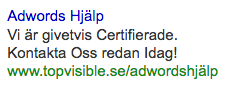
Exempel på en textannons
Bildannonser/banners
När du ska skapa bildannonser behöver du tänka på ett par olika format och storlekar.
Format
- Filformat som stöds: GIF, JPG, JPEG, PNG och SWF.
- Filstorlek: Högst 150 kb för alla filer.
Annonsstorlekar som stöds är:
- 250 x 250 Kvadrat ( Annonsen kan visas högst upp, utmed kanten eller längst ned på sidan)
- 200 x 200 Liten kvadrat ( Annonsen kan visas högst upp, utmed kanten eller längst ned på sidan)
- 468 x 60 Banner (Annonsen kan visas högst upp, mitt på eller längst ned på sidan.)
- 728 x 90 Leaderboard ( Annonsen kan visas högst upp, mitt på eller längst ned på sidan.)
- 300 x 250 Rektangel (Annonsen kan visas högst upp, utmed kanten eller längst ned på sidan.)
- 336 x 280 Stor rektangel (Annonsen kan visas högst upp, utmed kanten eller längst ned på sidan.)
- 120 x 600 Skyskrapa (Annonsen kan visas till vänster eller höger på sidan.)
- 160 x 600 Bred skyskrapa (Annonsen kan visas till vänster eller höger på sidan.)
För mer information om formaten klicka här!
För att vara säker bör man skapa en annons i varje format för att kunna passa in på så många webbplatser som möjligt. Men om det inte går att göra alla och måste prioritera så är de mest framgångsrika annonsstorlekarna följande (enligt Google själva):
160×600 Bred skyskrapa, 336 x 280 Stor rektangel , 300 x 250 Rektangel och 728 x 90 Leaderboard
Google menar på att om annonserna placeras väl, kan intäkterna öka med bredare annonser. Bredare annonser är även mer läsvänliga. Du bör självklart även ta hänsyn till vad som passar bäst till era sidor och utgå ifrån det.
Kostnader i Displaynätverket
Budget fungerar på samma sätt som i söknätverket – du bestämmer alltså en daglig budget och det är även det maximala du spenderar under en dag. Men det kostar ingenting att bara skapa en kampanj och sätta en budget. I söknätverket betalar man för varje klick på sin annons. Detta är möjligt även i displaynätverket, alltså att du betalar varje gång någon klickar på din annons, CPC-budgivning (Cost Per Click). Du kan välja att köra med manuell budgivning, automatisk eller någon av Googles andra möjligheter.
Det som skiljer budgivningen åt i Displaynätverket är att du även kan välja att betala för visningar och då heter det CPM (Cost Per Thousand Impressions, Kostnad per Tusen Visningar). En spännande inriktning här heter CPM för synlighet – det innebär att du betalar när din annons visats tusen gånger “synligt” – detta innebär att en annons varit synlig när minst 50% av annonsen visats under minst en sekund.
Tips för annonsinnehåll
När du skriver eller designar annonser ska du alltid tänka sunt förnuft och på din kund/potentiella kund. Vad vill de se och vad vill de läsa? Självklart har jag några tips på vad du bör tänka på för display:
Textannonser
- Ställ gärna en fråga – då tenderar läsaren att haja till
- Var personlig
- Håll dig till en kort rubrik
- Ha med Unique Selling Points, erbjudande, priser, fri frakt, snabb leverans m.m.
- Budskapet i annonsen måste motsvara det man får när man väl kommer fram till landningssidan
Bildannonser
- Byt design med jämna mellanrum – var 7-9e vecka är en riktlinje vi fått av Google
- Ha med Unique Selling Points, erbjudande, priser, fri frakt, snabb leverans m.m.
- Använd snygga bilder – ansikten brukar dra till sig blicken, visa tilltalande miljöer, använd vackra färger
- Ha alltid med en Call to action knapp: “Ladda ner gratis app”, “Klicka här för 20% rabatt”, “Ring oss nu”. Tänk på verben: hitta, läs, få, se.
- Anpassa annonserna till den målgrupp du riktar dig mot – eller använd dynamisk inriktning
- Tydlig logga – viktigt att man ser avsändaren och även bygger sitt varumärke
- Budskapet i annonsen måste motsvara det man får när man väl kommer fram till landningssidan
- Tydligt budskap – man bör förstå vad annonsen handlar om på 2 sek eller mindre
- Ha en balans mellan text och bild i annonsen – texten får framförallt inte ta över
Bra mål med displaynätverket
Det är självklart upp till dig att sätta vilka mål du har med din annonsering. Jag vill dock rekommendera att behandla displayannonsering annorlunda än sökannonsering. Du bör alltså sätta en separat budget och sätta separata mål. Det vanligaste rådet när det gäller displaynätverket är att ha branding, alltså varumärkeskännedom, som huvudmål. Anledningen till detta är att displayannonser tenderar att få en bred spridning med många visningar och procentuellt sätt färre klick (och därmed lägre CTR). Jobbar du med bildannonser kan du dock bygga ditt varumärke bara genom att synas. Ett annat bra mål i display är nya trafik, dvs potentiella kunder som inte hade hittat dig genom att aktivt söka efter din produkt eller tjänst.
Andra mål som du kan jobba mot är försäljning och engagemang men då bör du oftast sätta andra mål än i andra kanaler, t.ex. kan du förvänta dig en lägre konverteringsgrad än i sök.
Mer läsning om Googles Displaynätverk
Hmm, denna korta guide blev inte så kort men den täcker de områden du behöver veta om du funderar på att börja med displayannonsering.
Det finns självklart mer läsning på området som jag vill hänvisa till:
Googles studieguide till displayannonsering
Vill ni veta ÄNNU mer om detta så tveka inte att höra av er!
Vår praktikant Sandra tackar för sig!
Sista praktikveckan är här!
Sandra Olsson, som snart praktiserat hos oss i sammanlagt 5 månader är nu på sin sista praktikvecka här hos oss. Snart är det dags för henne att gräva ner sig i sitt examensarbete, för att sedan ta examen i Juni. Nu tänkte hon dela med sig av sin tid här på TopVisible
Jag har samlat på mig massor med ny kunskap under min tid här och är otroligt tacksam över att just jag fått möjligheten att göra min praktik på TopVisible. Välkomnandet var varmt från första dagen och kompetensnivån hög.
Det jag suttit mest med är Google AdWords,då jag certifierade mig under min första praktik, har det nu varit fokus på fördjupning inom AdWords.
Vad är då det bästa med AdWords?
Alla möjligheter, finns så många känns det som. Det kommer nya saker hela tiden och du ser ständigt nya optimeringsmöjligheter. AdWords är ett bra sätt för kunder som vill synas på vissa sökord på ett snabbt sätt.
Vad har du fått göra?
Jag har fått vara med på uppstarter för nya kunder, för att få en förståelse om hur allt görs från scratch, hur nya konton byggs upp. Allt från hur relevanta sökord hittas till hur kampanjer skapas och hur bra annonser skrivs. Jag har även fått jobba självständigt med optimering, sitelinks, callouts m.m. Jag känner att jag numera förstår mig på AdWords och dess funktioner. Jag brinner för att utvecklas och samla ny kunskap och jag känner att de betalda annonserna är något jag fastnat förr.
Nu ser jag framemot att få komma ut i arbetslivet och få visa mina kunskaper och även att få ta del av nya kunskaper.

5 saker jag tar med mig om AdWords:
- AdWords Editor är din bästa vän, där är det mycket lättare att både göra ändringar och lägga upp nya kampanjer.
- Använd sökordet i rubriken på annonsen och även i visningslänken.
- Använd gärna någon form av call to action, en uppmaning i andra beskrivningsraden tex Beställ idag eller något liknande beroende på vad ni säljer eller vill förmedla ut till kunden.
- Utnyttja gärna tilläggen som finns som sitelinks och callout extensions.
- Tänk på att lägga in negativa sökord så du inte betalar för klick som inte är relevanta för det du säljer.
Med detta vill jag säga tack för den här tiden Anna-Karin, Gabriella, Maria, Johanna, Erik och Niklas. Kommer se tillbaka på min tid här med glädje ni är ett underbart gäng med mycket energi. Fortsätt precis som ni gör!
Vill du också praktisera på TopVisible? Läs mer här!
Customer Match i AdWords – It’s a match!
I september förra året släppte Google en efterlängtad nyhet – nämligen möjligheten att kunna ladda upp olika former av maillistor – Customer Match. Givetvis inte vilka maillistor som helst utan sådana som ni har fått tag på förstahandsbasis. Exempelvis när ni får prenumerationer på ert nyhetsbrev eller en kund genomfört ett köp på er webbplats och lämnar sin emailadress. Detta har tidigare varit något som funnits tillgängligt både på Facebook & Twitter – så självfallet var det nu även dags för Google AdWords!
Annonser till höger om sökresultaten är borta!
Har ni hört den stora nyheten? Google gick fredagen den 19/2 ut med informationen att annonser till höger om sökresultaten numera inte kommer visas. Undantaget är Google Shopping-annonser (PLA’s) och Knowledge panel information. Upp till 4 annonser kommer även visas i toppresultatet på populära sökningar. Detta innebär att det skjuter bort ett organiskt sökresultat. I nedre delen av sökresultatet kommer vi numera se upp till 3 annonser efter det organiska.
AdWords-certifiering, så här lyckas du!
Sandra Olsson som tidigare praktiserade hos oss under HT 15 är nu tillbaka för att göra sin sista LIA-praktik, innan hennes examen i sommar. Om du vill veta mer om Sandra läs hennes tidigare inlägg Om mig och Vikten av negativa sökord.
Nu tänkte hon dela med sig av lite tips till dig som vill ta din Adwords-certifiering!
Kontakta Oss
info@topvisible.se
010 – 17 16 888
Södra förstadsgatan 23a
211 43, Malmö