Lästid: 5 minuterHar du också hört att det är i princip nödvändigt att annonsera på Facebook för att nå ut? Det är faktiskt ganska nära sanning med de uppdaterade algoritmerna. I januari gick Mark Zuckerberg ut och meddelade att Facebook ska bli en plats för kontakt med nära och kära, snarare än en plats för företag och varumärken. Innan dess, i december 2017, meddelade plattformen också att de skulle ge mindre utrymme för sk. “spammy posts” med engagement baits, inlägg som innehåller fraser som “gilla” och “dela”. Att nå ut organiskt på Facebook är i det närmaste omöjligt om man inte redan har en väldigt engagerad följarbas. En följarbas som dessutom aktivt har valt att de vill se poster från din sida. Så, då återstår bara en sak, köp ditt utrymme!
Det är fortfarande billigt att annonsera på Facebook, trots att de hamnat i blåsväder under året, är Facebook fortfarande den största sociala medieplattformen och här har du chans att nå många till ett schysst pris. Jag tar dig igenom vad du behöver göra för att komma igång med din annonsering, häng med!
1. Sätt upp Facebook Business Manager
Genom att sätta upp en Facebook Business Manager för ditt företag, kan du jobba med marknadsföring och hantering av sidor och annonskonton på Facebook på ett proffsigt sätt. Jag har tidigare gjort en guide i hur du sätter upp din Facebook Business Manager, den hittar du HÄR!
2. Annonsera på Facebook – Bygg din första kampanj!
Så var det äntligen dags att börja annonsera på Facebook! Jag tar er igenom hur man, steg för steg, bygger en enkel kampanj på Facebook & Instagram.
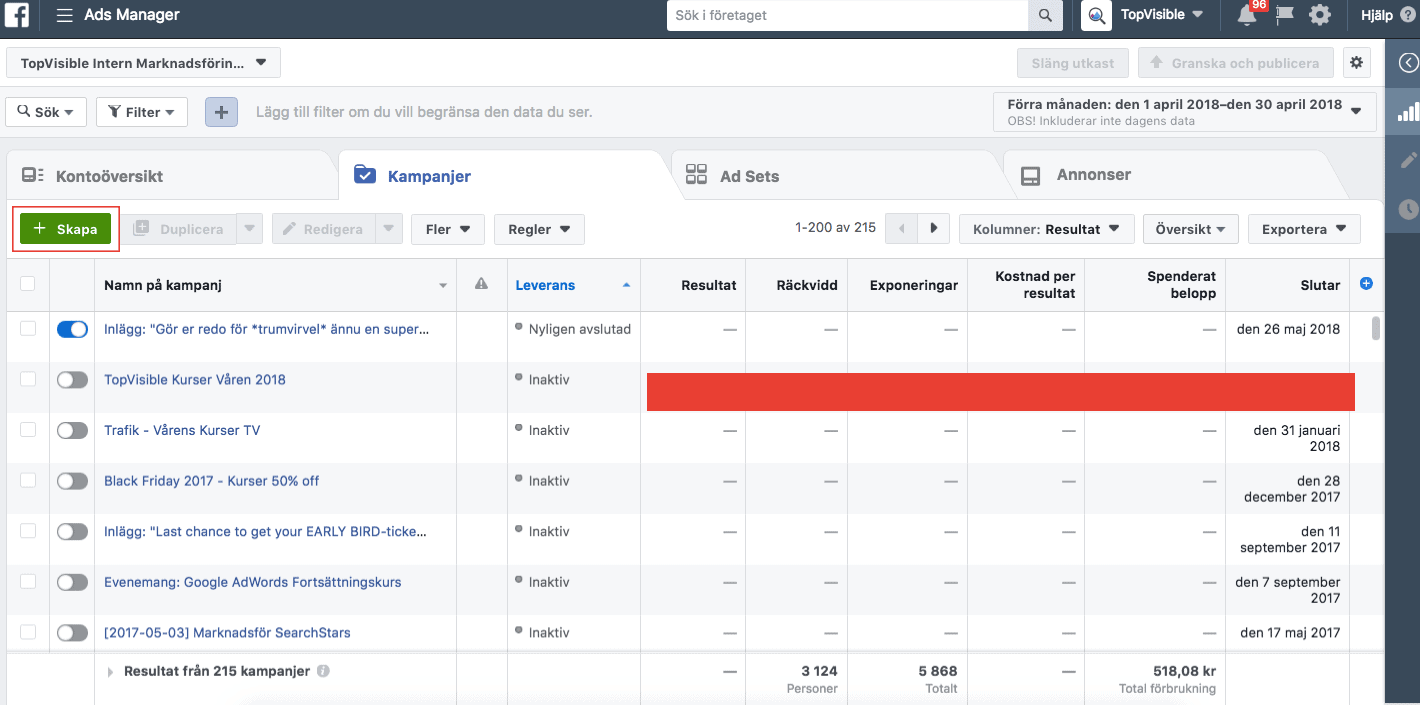
1. Gå till Ads Manager och välj “Skapa”
2. Välj målsättning med kampanjen

Här finns lite olika att välja på men generellt kan man säga att val av målsättning speglar den klassiska säljtrattsmodellen. Vill du rikta dig mot de som inte redan känner till ditt företag ska du välja något av alternativen under “medvetenhet”. Är din målgrupp i övervägandefasen, väljer du något av dessa alternativen. Oftast är detta en målgrupp som vet vem du är men som inte ännu konverterar. Den sista, konverteringsfasen, är den du använder när du vill ha direkta konverteringar. Här behöver man ha en Facebookpixel installerad för att kunna mäta direkta resultat. I detta exempel väljer jag målsättning “Trafik” då jag vill driva trafik till en specifik sida på min site.
 Döp din kampanj och klicka på “fortsätt”.
3. Ställ in ditt Ad Set
Nästa steg i processen är att ställa in ditt Ad Set. Här bestämmer du vilken målgrupp, vilka placeringar, vilken budget osv. du vill ha för din kampanj.
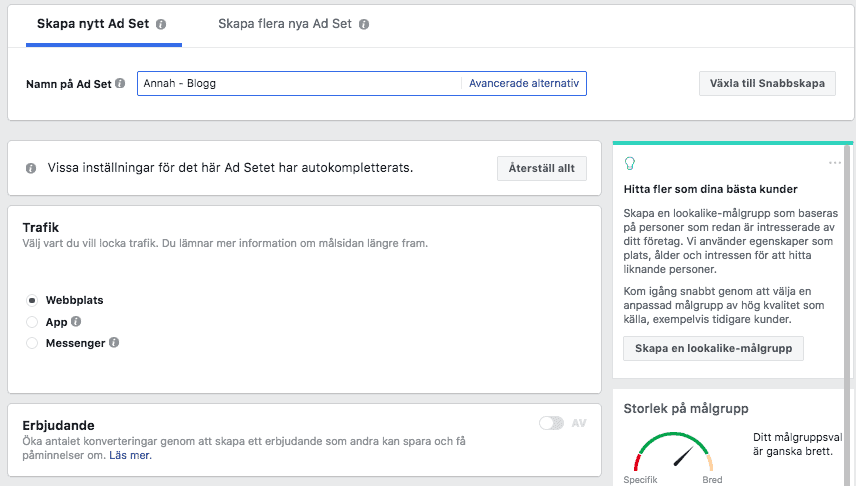 Här behöver du endast döpa ditt Ad Set.
 Under målgrupp väljer du inställningar som geografisk placering, ålder, kön och språk.
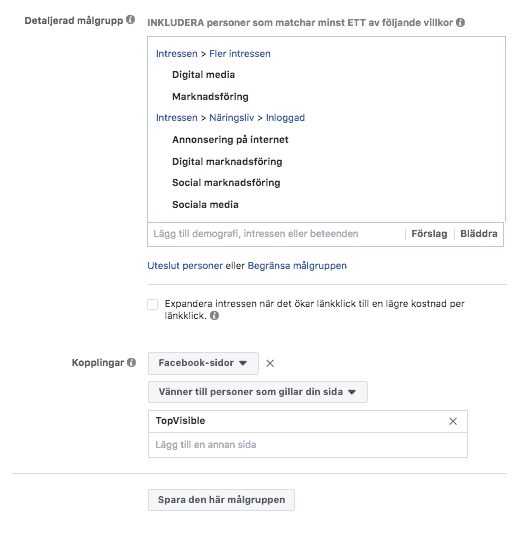
Under målgrupp kan du också välja att rikta in dig mot olika intressekategorier samt vilken koppling du vill att målgruppen ska ha till din sida (om någon).

I nästa steg ska du bestämma vilka placeringar du vill synas på. Man kan välja “automatiska placeringar” om man vill, jag brukar oftast anpassa efter vilket innehåll annonsen ska ha. I början kan man köra på automatiska placeringar.

Sista inställningen i Ad Set är budget. Här kan man välja om man vill ha en daglig budget eller en livstidsbudget. Här anger du enkelt din budget och över vilken period din kampanj ska gå. Budstrategi, annonsplanering och leveranstyp är överkurs och kan lämnas som de är i det här exemplet. När du gjort dina inställningar klickar du på “fortsätt”.
4. Skapa din annons
Nu ska vi bygga själva annonsen!
 Här behöver du bara döpa din annons samt välja rätt Facebook-sida och ev. Instagram-konto.

Här väljer du hur din annons ska se ut.
Tips! För högre engagemang på inlägget, använd rörligt material om du kan.
 Här lägger du till bilden/bilderna du vill använda. Här har jag valt att använda olika bilder till Facebook respektive Instagram.
Tips! När det gäller bildformat är det en fördel att tänka mobilt och därför använda bilder som upptar mycket av skärmen. Prova gärna stående format på dina bilder på Instagram!
 Nu är det dags att lägga till länken du vill skicka trafiken till, samt den copy du vill ha på annonsen. Annonsen uppdateras hela tiden då du lägger till ny information, så det är enkelt att se slutresultatet. Glöm inte att välja den Call To Action som passar bäst med din annons.

Tips! Under förhandsvisningen kan du enkelt skifta mellan olika placeringar för annonsen. Eftersom jag valde en annan bild för Instagram ser man här ovan hur det kommer se ut när annonsen syns i Instagram-flödet.
När du känner dig klar med din kampanj är det bara att klicka “Bekräfta”!
 Et voilá! Din kampanj läggs nu till för granskning och om det godkänns ändras snart status till Aktiv. Skulle din annons bli underkänd kan du behöva rätta till något eller överklaga beslutet. Facebooks annonseringspolicy hittar du här.
Vill du lära dig mer om annonsering på Facebook & Instagram är det bara att kontakta oss. Vi utbildar dig gärna vidare!


Google Signals – Förbättra er remarketing och rapportering!
/i Data & Analys, Digital Marknadsföring/av Fanny EdenbroSom du kanske sett så har Google Analytics fått en ny funktion. När du aktiverar Google Signals uppdateras befintliga funktioner i Google Analytics så de även tar med samlad data från Google-användare som aktiverat personliga annonspreferenser. Efter att du aktiverat Google Signals ersätts de tidigare reglagen för remarketing och annonseringsfunktionen.
Hur fungerar Google Signals?
Om en Googleanvändare (alltså en person som är inloggad i Chrome med sitt Google-konto) har aktiverat sina personliga annonspreferenser kan Google ta fram en helhetsbild av hur de interagerar med en online-egendom i olika webbläsare och på olika enheter. Du kan till exempel ser hur många användare som tittar på produkter på din webbplats via en telefon och senare kommer tillbaka för att köpa något via en surfplatta eller dator.
Tack vare att användarna som har aktiverat personliga annonspreferenser, som genererar stora datavolymer, kan Google utifrån denna data uppskatta vad hela dina användarbas gör. ÖVER FLERA ENHETER (detta är så fantastiskt att det fick skrivas i versaler!)
Som standard raderas data från inloggade Google-användare efter 26 månader. Denna inställning kan ändras till både lägre tid och kortare tid. Om inställningen för datalagring är inställd på ett alternativ som är kortare än 26 månader respekteras detta även för data från inloggade Google-användare. Datalagring kan du anpassa genom att gå in på Admin → Egendom → Spårningsinformation → Datalagring.
OBS! Rapporter över flera enheter innehåller endast samlad data. Ingen data för enskilda användare visas. Helt enligt GDPR.
Användningsområden
Om man till exempel vill skapa rapporter om och lära sig förstå sina marknadsföringsresultat över flera enheter (t.ex. kanaler, kampanjer) så kan man optimera annonsutgifterna baserat på användningsdata över flera enheter. Eller om man vill rikta remarketing till användare över flera enheter kan man erbjuda mycket relevanta annonser baserat på användning över flera enheter.
Så aktiverar du Google-signaler
Vill du skapa rapporter om användarresor över flera enheter och/eller rikta remarketing till inloggade Google-användare behöver du aktivera Google Signals.
Du måste ha redigeringsbehörighet för den valda egendomen om du vill aktivera Google Signals.
1. Logga in på Google Analytics. Har ni inte aktiverat Signals innan kommer de synas en blå notis-banner högst upp på sidan. Klicka på “Kom igång”.
Om denna notis inte kommit upp kan du välja att gå till kolumnen Egendom > Spårningsinformation > Datainsamling och följ anvisningarna i den blå dialogrutan.
2. Klicka vidare till informations- och aktiverings-panelerna.
Läs informationen om Google Signals och klicka på FORTSÄTT.
Aktivera Google Signals!
→ Välj egendomarna där du vill aktivera Google Signals (alla egendomar i kontot, endast denna egendom eller en viss undergrupp med egendomar i kontot).
→ Klicka på AKTIVERA om du vill aktivera Google Signals omedelbart.
→ Klicka på BESTÄM SENARE om du vill aktivera senare.
Innan du aktiverar Google-signaler visas även ett meddelande i Analytics (”Aktivera Google-signaler BETA”) som du kan ignorera. Om du avvisar meddelandet innan du aktiverar eller bestämmer dig för att aktivera senare följer du föregående steg.
När du har aktiverat Google Signals är reglaget för funktionen PÅ.
När Google Signals är aktiverat kan du visa remarketingannonser över flera enheter för Google-användare som har aktiverat personliga annonspreferenser visa ny användarbaserad data i rapporter över flera enheter. Tänk på att ny data är tillgänglig från det datum då du aktiverade Google-signaler.
Om du vill ändra inställningen går du till kolumnen Egendom > Spårningsinformation > Datainsamling.
I min mening är detta en otroligt bra utveckling av funktioner då användare som hoppat mycket mellan olika enheter (jag är en effektiv enhets-hoppare) nu kan ge en mer precis bild av hur användarbeteendet är samt vi surfare slipper onödig remarketing av produkter vi redan köpt.
Bra jobbar team Analytics!
Surfa vidare, kompisar!
Amazon Ads – en guide till annonsering på Amazon!
/i Amazon, Digital Marknadsföring, PPC/av Magnus ÄngAnnonsera på Amazon
Under en lång period har det viskats om att Amazon kommer. Till Sverige. Och nu verkar det som om det börjar närma sig med stormsteg. Därför är det hög tid att sätta sig in i möjligheterna med annonsering på e-handelsgiganten. Vi börjar med lite basics.
Nu är det klart att Amazon ska lansera – vår expert på André har skrivit ett inlägg om varför och hur ni kan annonsera på Amazon i Sverige
Hur fungerar det att sälja på Amazon?
Både privatpersoner och företag kan sälja via plattformen. Det behövs ingen egen webbplats då försäljningen sker direkt via Amazon. Läs allt om hur försäljningen fungerar här!
Du administrerar dina produkter och din försäljning vi Amazons Seller Central. Här kan du lägga till produktbeskrivningar, uppdatera lagerstatus och administrera betalningar.
Vad kostar det att sälja på Amazon?
Som företag väljer du Professional plan, det innebär att du tänkt dig att sälja mer än 40 produkter per månad. Detta kostar $39.99 per månad + en avgift per såld produkt. Om du planerar att sälja färre än 40 produkter per månad så väljer du Individual plan. Planen har ingen månadsavgift utan du betalar endast$0.99 per såld produkt + andra avgifter som bestäms efter vilken kategori av produkter du säljer.
Vad är Amazon Prime?
Prime är en kundklubb som ger dig tillgång till ett stort antal medlemsförmåner. Ett medlemskap innebär bland annat att du får gratis frakt inom två dagar på i princip alla varor som skickas via Amazon. Du får tillgång till Prime Photos som ger dig unlimited cloud storage och Dash Buttons – knappar som låter oss beställa direkt när något tar slut. Kolla videon:
Detta är bara några av alla fördelar med Prime, du kommer dock inte att vara först i världen att bli medlem. Amazon Prime har idag över 100 miljoner prenumeranter över världen och över 5 miljarder paket skickades till deras medlemmar under 2017.
Var syns annonser på Amazon?
Att annonsera via Amazon fungerar liknande annonsering med Google Ads. När du skriver in ett sökord i sökfältet och får fram ett sökresultat så kommer sponsrade produkter upp på sidan. Dessa märks med “sponsored” eller “ad”.
Vill du som annonsör få bättre synlighet på dina produkter så lägger du ett bud för varje specifikt sökord. Detta leder till en högre position i Amazons SERP. Och precis som med Google Ads betalar du som annonsör endast när någon klickar på din annons – PPC.
Annonsering på produktsidor
Som annonsör kan du även visa dina annonser inne på en produktsida.
Och du får även upp sponsrade produkter relaterade till din sökning.
Headline Search Ads (HSA)
Företag som har fler än tre produkter i sin katalog kan investera i så kallade Headline Search Ads. Dessa annonser kommer upp högst upp i sökresultatet och i en banner kan annonsören välja att fronta tre produkter för den potentiella kunden.
Annonsen kan dessutom ledas till en skräddarsydd landningssida.
Product Display Ads
Som annonsör kan du rikta dina annonser genom att välja ur en lista av produkter (exempelvis liknande produkter du säljer) eller så kan du välja att rikta annonsen mot intressekategorier. En annons per kategori gäller.
Detta är det första av flera inlägg om annonsering på Amazon och vi ser fram emot att få börja jobba med annonseringen i Sverige inom kort! Är du intresserad av att höra mer om hur vi hjälper våra kunder att nå framgång med annonsering – kontakta mig gärna så berättar jag mer!
Top Picks V26 – Dags att säga hej då till AdWords gamla gränssnitt
/i Nyheter/av TopVisibleHej hej! Hemskt mycket hej alla Toppen-läsare! Denna vecka är min sista praktik-vecka på TopVisible, men innan jag beger mig ska jag en sista gång sammanfatta veckans Top Picks för er. I juli är det dags att ta avsked av AdWords gamla gränssnitt. Google Search Console släpper ett nytt URL-verktyg. Instagram har infört Instagram-TV. Facebook släpper en ny Analytics feature och kommer börja med auto-uppspelning av video-annonser i Messenger.
Detta var ett kort utdrag av nyheterna ni kommer få ta del av, men nu kommer de fullständiga versionerna. Så håll i hatten för nu bär det av!
AdWords ändrar gränssnitt
Det har länge spekulerats om när det skulle ske, men nu är tiden inne (utan att låta överdrivet dramatisk). Google kommer stänga av tillgången till AdWords gamla gränssnitt. Tidigare kunde man som användare skifta mellan AdWords nya och gamla gränssnitt. Nu har Google dock gått ut med att dem i juli månad kommer stänga av tillgången till det gamla gränssnittet. Så vill ni slippa känslan av en kallsup när ni kastas in i AdWords nya uppdatering, så är det dags att börja omfamna och bekanta sig med det nya gränssnittet.
Nytt Facebook Analytics feature
Facebook har introducerat verktyget Journeys. Ett verktyg som tillåter företag att se mer än bara konverteringar som sker via Facebook. Nu kan företaget istället följa hela kundresan. Verktyget Journey sätter omni-channel marketing i fokus. Omni-channel marketing innebär att fokusera på sina kunders kundresa, och försäkra sig om att kundresan blir positiv oavsett vilken kanal kunden använder för kontakt. Enligt Facebook Analytics påbörjar 77% av alla individer med tre eller flera enheter, en handling på en enhet och avslutar den på en annan. Därför kan företagare nu med fördel genom Journey följa vad deras kunder gör och genom vilka enheter, innan de tar steget till konsumtion.
Hej och hallå till Instagram-TV
Instagram släppte nyligen den nya användarupplevelsen Instagram-TV, förkortat IGTV. Instagram-användare kan nu titta på och dela videoklipp som kan vara upp till en timme långa. Videon visas stående i vertikal fullskärm, tillskillnad mot Instagrams annars horisontella gränssnitt. Användaren behöver inte heller söka för att att hitta innehåll från personer den följer. Det räcker med att trycka på Tv-ikonen och börja svepa mellan de olika tittar-kategorierna till exempel “För dig”, “Följer”, “Populärt” och “Fortsätt titta”. Användaren kan gilla, kommentera och skicka videoklipp direkt till sina vänner.
Nytt URL-verktyg i Google Search Console
För att öka transparensen i sitt arbete kommer Google släppa en ny funktion i Google Search Console. Den nya funktionen kallas “URL inspection”, och är ett inspektions verktyg som tillåter användaren att inspektera statusen för en specifik URL på sin sida. Användaren kan till exempel genom att söka på en URL se hur Google har spindlat och indexerat den sökta URL-en. Det är alltså möjligt att se vilken status ens URL har enligt Google. Det går också att utläsa när den senaste spindlingen utfördes, samt möjliga problem upptäckta vid spindlingen och indexeringen. Eventuella problem med AMP och strukturerad data kommer också redovisas.
Video-annonser i Messenger
Facebook var länge en social plattform fri från annonser, men med tiden har Facebook gjort allt fler satsningar på annonsering inom plattformen. Likt Instagram Stories, kommer nu Facebook satsa på video-annonser inom Facebook Messenger. I nuläget består annonsflödet i Messenger endast av foto-annonser. Utöver dessa foto-annonser kommer alltså användaren nu framöver även kunna stöta på auto-uppspelningar av annonser i form videoklipp.
Det här blev min sista nyhet i detta blogginlägg och på ToppenBloggen. Tack alla Toppen-läsare och stort tack till TopVisible för denna praktik-perioden. Söker du eller känner du någon som söker praktik, tveka inte att kolla upp TopVisible. Här kan man inte få det bättre än bäst.
Allt gott! Over and out!
Top Picks V25- Sänder ni fotbolls-VM? Berätta det med Google!
/i Nyheter/av TopVisibleHej alla Top Picks-läsare där ute! Denna veckan har vi på TopVisible i vanlig ordning spanat in flera spännande nyheter som vi vill dela med oss av. Google My Business har släppt ett nytt sport attribut såhär lagom inför VM. Google tipsar om tekniska innovationer för att göra det enklare för kunder att hitta ert företag och era produkter. Google Home kan nu hantera tre kommandon samtidigt istället för två, och Google demonstrerar ett exempel på framtidens AI.
Good for watching sports- attribut lagom till VM
Nu är fotbolls-VM i full gång, och passande nog har Google My Business kommit ut med ett nytt attribut för verksamheter att marknadsföra sig med. Attributet kallas “Good for watching sports”. Attributet signalerar alltså att eran verksamhet är ett bra ställe att se sport på. Det enda kriteriet som behöver uppfyllas av ert företag, är att ni har en TV som sänder sport tillgänglig för era besökare. Er verksamhet behöver alltså inte vara en sportbar för att ni ska kunna använda attributet. Väljer ni att använda er av attributet under fotbolls-VM, så kommer detta attribut visas under highlight sektionen i er översikt på Google My Business. När fotbolls-VM är över kommer attributet sedan flyttas ner till sektionen med information om företaget.
Google gör demonstrationer av framtidens AI
Tidigare har det pratats mycket om Mobile-first, ett tankesätt med fokus på att göra webbsidor mobilanpassade. Likt Mobile-first har man nu börjat prata allt mer om AI-first, hur Artificiell intelligens kan användas för att förbättra människors upplevelse av internetanvändning och däribland deras sökupplevelser. Det diskuteras även hur företag kan använda sig av AI som en möjlighet för nya typer av SEO-insikter om sina konsumenters internetbeteenden. Google demonstrerade nyligen sin nya Google Duplex på en I/O (Input/Output) konferens för utvecklare. De visade hur AI bland annat kan användas för att göra “mänskliga” sökningar. Genom att användaren kan be systemet att till exempel boka en tid på en frisörsalong. Systemet kan då inte bara förstå kommandot, utan även själv ringa frisörsalongen och boka tiden. Detta genom att på ett mänskligt sätt prata med frisören. AI kommer alltså i framtiden högst troligen göra sökningar mer “mänskliga”. Även om det kan dröja innan användaren kan prata med en sökmotor likt systemet Google demonstrerade.
Gör ert företag mer synligt online
I ett blogginlägg tipsar Google om hur ni med hjälp av kommande tekniska innovationer kan ni göra ert företag mer synligt online. Den första är möjligheten att nå ut till nya kunder med hjälp av affiliate-adresstillägg. En tilläggsfunktion som gör att ni kan göra er fysiska butik synlig för potentiella kunder som befinner sig i samma område. Det innebär att när en person googlar efter en produkt, kommer sökningen visa vilka geografiskt närmaste butiker som säljer produkten. Personen kommer då kunna hitta till dessa butiker genom adress eller karta. För att kunden ska kunna hitta ert företag och produkten måste produkten finnas i en lokal digital annons katalog på Google. Alltså om ni har en annons med produkter som matchar sökningen och personens geografiska position, så kommer er butik att synliggöras med ert affiliate-adresstillägg. Detta är alltså ett sätt att leda kunden direkt från mobil till butik.
Den andra innovationen som snart kommer är en ny möjlighet för konsumenter att jämföra produktpriser mellan företag genom AdWords annonser. Produkten kommer visas som en bild på rad tillsammans med samma produkter från olika butiker. Användaren kommer då kunna se butikernas olika prissättning på produkten. Detta ger alltså kunden möjligheten att enklare shoppa ekonomiskt och strategiskt. Det är även en möjlighet för er att se hur era produktpriser mäter sig mot era konkurrenter.
Google Home uppgraderar till tre kommandon
Google Home, den lilla högtalaren och röst assistenten har precis blivit uppgraderad. Google Home kan nu hantera upp till tre kommandon samtidigt, istället för bara två. Det är dock viktigt att särskilja de olika kommandona med ett “and”, samt att tala i fullständiga meningar. Google ger följande mening som exempel: “Ok Google, turn on the lights in the kitchen and turn off the lights in the bedroom.”
Avslutningsvis vill jag och alla på TopVisible önska er en härlig midsommar på fredag. Vi hoppas också att ni är lika taggade som vi inför Sverige – Tyskland matchen i fotbolls-VM på lördag! Själv kommer jag se den på en sportbar i Köln roligt nog.
Återigen, ha en härlig midsommar och tagga fotbolls-VM!
Top Picks V24 – Annonsera med carousel ads på LinkedIn
/i Nyheter/av TopVisibleHej alla Top Picks-läsare! Jag heter Johanna och är en av TopVisibles SEO-praktikanter. Är ni redo för en ny omgång av veckans Top Picks? Det får vi hoppas för här kommer en hel påse med Gott & Blandat och lite Kexchocklad. LinkedIn har släppt carousel ads som en ny annonsfuktion. Instagram har avslöljat hur deras algoritm fungerar och lanserar ett nytt sätt att dela innehåll på Instagram Stories. Google AdWords och Google My Business har också kommit med nya uppdateringar. Alltså många spännande nyheter att ta del av!
Go’ och glad läsning!
Carousel ads på LinkedIn
LinkedIn har släppt den nya funktionen carousel Ads för sponsrat innehåll på sin plattform. Carousel ads är ett annons-upplägg som tillåter företag att publicera upp till 10 bilder i samma annons. Annonsen syns i mottagarnas nyhetsflöden på LinkedIn. Mottagarna kan sedan svepa igenom varje bild, vilket gör annonsen till en rolig och interaktiv annonskarusell. Carousel ads tillåter företag att arbeta med storytelling på en ny nivå. Längre historier kan berättas, fler produkter kan marknadsföras och mer kunskap kan delas. Allt detta med en tio-sidors bildserie. Om uttrycket “en bild säger mer än tusen ord” stämmer, så kommer ert företag nu kunna få mer än tiotusen ord sagda.
Hemligheten är ute! Så fungerar Instagrams algoritm
Instagram har länge varit hemliga med hur deras algoritm fungerar, fram till nu! Algoritmen samlar information om Instagram-användares beteendemönster. Därefter skapas ett unikt Instagram-flöde för varje enskild användare, även om man följer samma konton som till exempel ens kompis. Allt algoritmen samlar in och manipulerar ens flöde utefter är helt byggt på personliga faktorer. Det handlar om intresse, hur nyligen saker har hänt samt ens förhållanden till andra konton. Utöver de tre huvudfaktorerna intressen, aktualitet och relation så finns det ytterligare tre signaler som påverkar ordningen i flödet. Det vill säga hur ofta användaren är online och hur lång tid användaren är inloggad, samt hur många användaren följer på Instagram.
Har du ännu mer intresse av Instagram kan jag även rekommendera en av TopVisibles kurser i marknadsföring på Facebook & Instagram. Jag gick själv på den häromdagen, superbra!
Nytt rapportverktyg i Google AdWords
Google AdWords släpper ett nytt verktyg för att skapa rapporter i form av kalkylblad. Det nya rapportverktyget fungerar som en gratis add- on som integrerar data direkt med Google Sheets. Annonsörer tillåts alltså skapa rapporter baserade på AdWords data, dessutom från flera olika konton. Varje rapport kan anpassas för att synliggöra den data annonsören bryr sig mest om, genom att välja vilka kolumner de vill inkludera. Efter att flera rapporter har skapats kan verktyget sedan tillsammans med AdWords filter sammanställa en översikt över alla rapporter som skapats.
Hantera multipla My Business- platser
Nyligen lanserades Googles My Business Agency Dashboard. En instrumentbräda för byråer att enklare och effektivare arbeta med Google My Business. Byråerna kan nu bland annat hantera multipla Google My Business-platser. Utöver den multipla hanteringen av platser har Google Agency många andra features som ni kan läsa mer om här.
Dela andras stories i din egen Instagram Story
Instagram har infört ett nytt sätt för sina användare att dela innehåll på plattformen. På Instagram Stories har användare nu möjligheten att dela stories de har blivit taggade i. När ens Instagram profil blivit taggad i en story så brukar man automatiskt få en notis om detta. När ni får denna notis kommer ni alltså få möjligheten att dela denna story på eran egen story. Storyn ni delar kommer då även synliggöra och länka tillbaka till den profil ni delade innehållet från. Det här kan även möjliggöra nya arbetssätt för företag med till exempel influencers. Influencern kan då tagga företaget de arbetar med, så kan företaget i sin tur enkelt dela influencerns innehåll i företagets egna story. Denna uppdateringen på Instagram visar verkligen att trenden Sharing is Caring är något som fortfarande ligger i tiden!
Det var alla nyheterna för denna gång, ha en underbar vecka så ses vi!
Hjälp minnet i Google AdWords med anteckningar
/i PPC/av Magnus ÄngHar ni upptäckt den nya antecknings-funktionen i Google AdWords? Det är otroligt enkelt men ack så användbart!
Vi som sitter i olika kunders AdWords-kontot för anteckningar över vad vi gjort på många olika sätt: i Trello, i timrapporteringen, i delade excel-filer, på post-its etc etc! Ja, det finns många varianter och vi gör nog alla lite olika. Utmaningen ligger alltid att gå tillbaks i tiden och komma ihåg vad som gjordes. Vi kan alltid leta i våra system, och AdWords har sin funktion för ändringshistorik. Det som är bristen med det är att det t.ex. inte visar om det har lanserats en ny webbplats, eller det kan vara svårt att få en känsla om det var den dagen ni ändrade om i alla Shopping-feeds? Här kommer AdWords anteckningar in för att underlätta.
Om ni använt “kommentarer” i Google Analytics kommer detta kännas väldigt naturligt för dig, det är nämligen samma grundprincip. Jag kommer dock ändå visa er hur det används och hur du kommer igång. OBS – notera att anteckningar finns endast i Google AdWords nya gränssnitt, om du fortfarande använder det gamla rekommenderar vi att du snarast börjar vänja dig vid det nya, det gamla kommer fasas ut inom en snar framtid.
Guide för att börja använda anteckningar i Google AdWords
Var lägger jag in en anteckning i Google AdWords?
Det är lätt att hitta anteckningar. Du loggar in på ditt AdWords-konto och hittar en graf, till exempel grafen som visar hur dina kampanjer presterat. om du ställer dig på själva kurvan så kommer rutan nedan upp:
Klicka på grafen för att få upp denna ruta
För att lägga till en anteckning klickar på rutan och så väljer du “lägg till anteckning”. I nästa ruta väljer du datum (du kan bakdatera dina anteckningar) och skriver in själva anteckningen. Jag har inte sett någon begränsning för text så det får plats en del. Anteckningar kan läggas in på konto, kampanj eller annonsgruppsnivå.
Skriv en anteckning, det finns gott om utrymme!
Var ser jag anteckningar i Google AdWords?
Om du har lagt in anteckningar i AdWords kan du se det genom att det finns en liten grå ruta under grafen, och klickar du på den kommer din anteckning upp. Notera att alla som har tillgång till kontot kan se alla anteckningar.
Om det finns en anteckning ser du en grå ruta under grafen
Du kan även klicka för att se alla anteckningar, om du har gjort fler anteckningar så kan du alltså få en lista över dessa.
Tips på ändringar att notera
Du har säkert många ändringar som du vill hålla koll på men här har du några tips:
Kom nu igång med anteckningar i Google AdWords och avlasta din minnesbalk!
Vill ni också se TopVisibles anteckningar i ert AdWords-konto? Slå mig en signal så börjar vi samarbeta!
/Maria 0709-531208
Annonsera på Facebook – vi guidar dig!
/i Sociala Medier/av Fanny EkvallHar du också hört att det är i princip nödvändigt att annonsera på Facebook för att nå ut? Det är faktiskt ganska nära sanning med de uppdaterade algoritmerna. I januari gick Mark Zuckerberg ut och meddelade att Facebook ska bli en plats för kontakt med nära och kära, snarare än en plats för företag och varumärken. Innan dess, i december 2017, meddelade plattformen också att de skulle ge mindre utrymme för sk. “spammy posts” med engagement baits, inlägg som innehåller fraser som “gilla” och “dela”. Att nå ut organiskt på Facebook är i det närmaste omöjligt om man inte redan har en väldigt engagerad följarbas. En följarbas som dessutom aktivt har valt att de vill se poster från din sida. Så, då återstår bara en sak, köp ditt utrymme!
Det är fortfarande billigt att annonsera på Facebook, trots att de hamnat i blåsväder under året, är Facebook fortfarande den största sociala medieplattformen och här har du chans att nå många till ett schysst pris. Jag tar dig igenom vad du behöver göra för att komma igång med din annonsering, häng med!
1. Sätt upp Facebook Business Manager
Genom att sätta upp en Facebook Business Manager för ditt företag, kan du jobba med marknadsföring och hantering av sidor och annonskonton på Facebook på ett proffsigt sätt. Jag har tidigare gjort en guide i hur du sätter upp din Facebook Business Manager, den hittar du HÄR!
2. Annonsera på Facebook – Bygg din första kampanj!
Så var det äntligen dags att börja annonsera på Facebook! Jag tar er igenom hur man, steg för steg, bygger en enkel kampanj på Facebook & Instagram.
1. Gå till Ads Manager och välj “Skapa”
2. Välj målsättning med kampanjen
Här finns lite olika att välja på men generellt kan man säga att val av målsättning speglar den klassiska säljtrattsmodellen. Vill du rikta dig mot de som inte redan känner till ditt företag ska du välja något av alternativen under “medvetenhet”. Är din målgrupp i övervägandefasen, väljer du något av dessa alternativen. Oftast är detta en målgrupp som vet vem du är men som inte ännu konverterar. Den sista, konverteringsfasen, är den du använder när du vill ha direkta konverteringar. Här behöver man ha en Facebookpixel installerad för att kunna mäta direkta resultat. I detta exempel väljer jag målsättning “Trafik” då jag vill driva trafik till en specifik sida på min site.
3. Ställ in ditt Ad Set
Nästa steg i processen är att ställa in ditt Ad Set. Här bestämmer du vilken målgrupp, vilka placeringar, vilken budget osv. du vill ha för din kampanj.
Under målgrupp kan du också välja att rikta in dig mot olika intressekategorier samt vilken koppling du vill att målgruppen ska ha till din sida (om någon).
I nästa steg ska du bestämma vilka placeringar du vill synas på. Man kan välja “automatiska placeringar” om man vill, jag brukar oftast anpassa efter vilket innehåll annonsen ska ha. I början kan man köra på automatiska placeringar.
Sista inställningen i Ad Set är budget. Här kan man välja om man vill ha en daglig budget eller en livstidsbudget. Här anger du enkelt din budget och över vilken period din kampanj ska gå. Budstrategi, annonsplanering och leveranstyp är överkurs och kan lämnas som de är i det här exemplet. När du gjort dina inställningar klickar du på “fortsätt”.
4. Skapa din annons
Nu ska vi bygga själva annonsen!
Här väljer du hur din annons ska se ut.
Tips! För högre engagemang på inlägget, använd rörligt material om du kan.
Tips! När det gäller bildformat är det en fördel att tänka mobilt och därför använda bilder som upptar mycket av skärmen. Prova gärna stående format på dina bilder på Instagram!
Tips! Under förhandsvisningen kan du enkelt skifta mellan olika placeringar för annonsen. Eftersom jag valde en annan bild för Instagram ser man här ovan hur det kommer se ut när annonsen syns i Instagram-flödet.
När du känner dig klar med din kampanj är det bara att klicka “Bekräfta”!
Vill du lära dig mer om annonsering på Facebook & Instagram är det bara att kontakta oss. Vi utbildar dig gärna vidare!
Gör ditt Google Analytics GDPR-redo
/i Data & Analys/av Fanny EdenbroGDPR är verkligen detta årets största buzz, var och vartannat email har en ämnesrad som berättar om hur viktigt det är att göra sig redo inför den 25 maj. Vill du läsa mer allmänt om dataskyddsförordningen så hittar du alldeles utmärkt information hos Datainspektionen. Här berättar vår Analys-expert Fanny Edenbro hur du GDPR-säkrar ditt Google Analytics!
GDPR för Google Analytics
Tillägg avseende databearbetning
Admin → Konto → Kontoinställningar → Scrolla längst ner och läs tillägget → Spara.
Här kan ni även lägga till DPA-administration.
Lagring av användar- och händelsedata
Admin → Egendom → Spårningsinformation → Datalagring → Spara
Undvik att samla in personligt identifierande information (PII)
Säkerställ att ni inte samlar in PII. Detta är ett no-go enligt Analytics Terms of Services men det skadar inte att säkerställa att ni faktiskt inte samlar in PII som tex email, namn etc.
Beteende → Webbplatsinnehåll → Alla sidor → Sök efter “@” i sökfältet för att se att ni inte samlar in email. Sök efter “ förnamn” osv.
Anonymize IP
Om du har Google TagManager kan du ändra till Anonymize IP i er GA- settings variabel.
Gå till variabeln i Google TagManager → Fler inställningar → Fält att ange → Fältnamn Name: anonymizeIp → Värde: True → Spara → Publicera
Dubbelkolla även i “Custom Dimensions” att ni inte samlar in någon känslig information.
Behöver du hjälp med en vårstädning av ditt Google Analytics-konto, kanske setup av Google Tag Manager eller Enhanced eCommerce Tracking? Vi hjälper gärna till!
Börja spåra butiksbesök med Google Store Visits – Detta krävs för att komma igång!
/i PPC/av Fredrik EkdahlAtt försöka förstå kundresan är något som företag i allt större utsträckning arbetar hårt med. Kundresan är mer komplex än någonsin och för ett företag som driver fysiska butiker i kombination med onlineförsäljning är det många gånger svårt att få en uppfattning om vad onlinesatsningarna egentligen ger.
Av den totala detaljhandeln i Sverige 2016 så stod e-handeln för ungefär 8-10% medan de resterande 90-92% av omsättningen skedde i fysiska butiker. En ständigt ökande e-handel till trots är handeln i fysiska butiker fortfarande dominerande.
Med den “fysiska butiksdominansen” i åtanke började Google utveckla en tjänst som skulle hjälpa företag att mäta hur deras AdWords-annonsering påverkar strömmen av kunder till de fysiska butikerna. Denna tjänst har kommit att kallas Google Store Visits och hjälper kort och gott AdWords-annonsörer att se hur deras annonser i Google-sök bidrar med butiksbesök.
Så i dagens inlägg ger jag er en kortare introduktion till hur Google Store Visits fungerar och vad som krävs för att komma igång, häng med!
Vad är Google Store Visits?
För de företag som flitigt använder sig utav betald annonsering i Google AdWords så har Google äntligen lanserat “Google Store Visits”. Betaversionen av Google Store Visits lanserades redan hösten 2016, men det är först nu man börjat se en markant ökning av Google Store Visits-användande i Sverige.
Vad är då Google Store Visits? Google Store Visits är en “tjänst” i Google AdWords. Den hjälper stora AdWords-annonsörer att få en mycket bättre helhetsbild av vad deras AdWords-spend mynnar ut i. Tjänsten riktar sig till de företag som i huvudsak driver fysiska butiker i kombination med onlineförsäljning.
För att rulla igång Store Visits måste man ha registrerat sina fysiska butiker i Google My Business.
Se Googles video nedan för en enkel introduktion av hur Store Visits fungerar:
Hur funkar Google Store Visits?
Mycket förenklat kan man säga att Google registrerar personers klick på dina annonser. Därefter tittar Google på personens “location history” i.e. vart personen befinner sig. Har personen (som klickat på din annons) befunnit sig på en av dina butikers koordinater inom en 30 dagarsperiod efter annonsklicket, så registreras ett butiksbesök i Google Adwords – ett sk. “Store Visit”. Store Visits syns direkt i AdWordskontot tillsammans med de övriga kolumnerna du satt upp i ditt konto.
Varför implementera Google Store Visits?
Vill vi få en ungefärlig uppfattning om hur våra AdWords-annonser bidrar med besök till våra fysiska butiker så är detta en riktigt bra tjänst! Givetvis finns en viss felmarginal, men det kan i varje fall ge en fingervisning om synergin mellan onlineshop och fysisk butik.
Visar tex. statistiken i AdWords på ett stort antal “Store Visits” så kan detta tveklöst leda till att marknadsavdelningen får loss en större AdWords-budget.
Vad krävs för att komma igång med Google Store Visits?
Föga förvånande så fungerar Google Store Visits inte för alla AdWords-annonsörer. För att “låsa upp” Store Visits-featuren i sitt AdWords-konto så måste annonsören/företaget uppfylla ett antal kriterier. Detta behöver uppfyllas:
Tror ni att ni är ni ett av de företag som är kvalificerade för att komma igång med Google Store Visits? Ta isåfall kontakt med en Google Representative och be dem se över möjligheten.
Lycka till!
Möt Johanna, vår nya SEO & Sociala Medier-praktikant
/i Praktik/av TopVisibleHej alla glada, jag heter Johanna!
Mitt namn är Johanna Linåker och jag är TopVisibles senaste praktikanttillskott inom SEO och Sociala Medier. För nuvarande skriver jag min kandidatuppsats inom kandidatprogrammet Digitala kulturer, på Lunds universitet. Jag valde därför att dryga ut min skrivkramp med att söka praktik på eget initiativ. Under mina veckor här ska jag lära mig så mycket som möjligt om SEO, med en touch av Sociala Medier.
Vem är Johanna?
Jag är en ölänning strandsatt på fastlandet (skämt åsido). Min uppväxt utspelade sig på solens och vindarnas ö. Sen dess har jag gjort en mindre Sverige turné mellan Sveriges olika universitetsstäder. En turné som började i Linköping och slutade i Lund. Det blev även en utbytestermin i Dublin, Irland. Jag har dock oavsett universitetsstad alltid varit Öland trogen. Varje sommar har jag återvänt för att sommarjobba på ICA. Jag är en kaffeglad tjej som gillar att träna på gym och socialisera mig i alla möjliga sorters sammanhang.
Att jag fastande för digital marknadsföring hände egentligen av ren slump. Skriva har jag alltid tyckt är roligt, och det digitala verkade ju ligga i tiden. Därför slutade jag upp på programmet Digitala kulturer i Lund. Något jag inte ångrat. Idag är jag en Sociala Medier-nörd som nu även tycker om att skratta till influencers Youtube klipp på fritiden.
Varför TopVisible?
Precis som mitt intresse för digital marknadsföring, en ren slump. Jag kände under min utbildning hur jag blev allt mer intresserad av SEO-området. Därför bestämde jag mig som nämnt att dryga ut skrivkrampen under min uppsatsperiod, jag tog chansen och sökte praktik på eget initiativ. Sagt och gjort. Jag googlade på ”SEO byrå Malmö”, och TopVisible dök upp i träfflistan. En fullträff såhär i efterhand om jag får säga det själv. När jag läste om TopVisible lät det som en härlig arbetsplats. De arbetade även med mycket av det som är relevant för min utbildningsbakgrund och mina intresseområden. Det slutade med att jag skickade iväg ett mail.
Under mina veckor här kommer jag ta del av så många av TopVisibles kurser som möjligt inom SEO och Google Analytics. Hoppas vi ses där!